侵權舉報/版權申訴
以下是【金聰采編】分享的內容全文:
在工作中,我們往往需要遠程服務器,經常會遇到以下這兩個麻煩事。
一、遠程桌面的連接數限制,超出系統就會提示超過連接數。
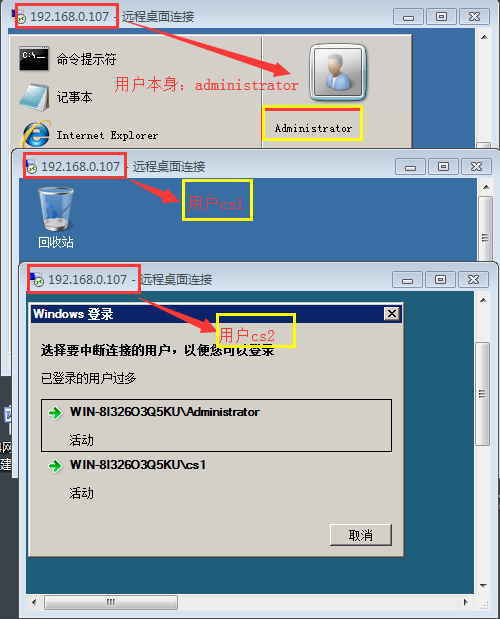
二、遠程桌面連接時,同一個用戶不能同時遠程2個桌面連接。
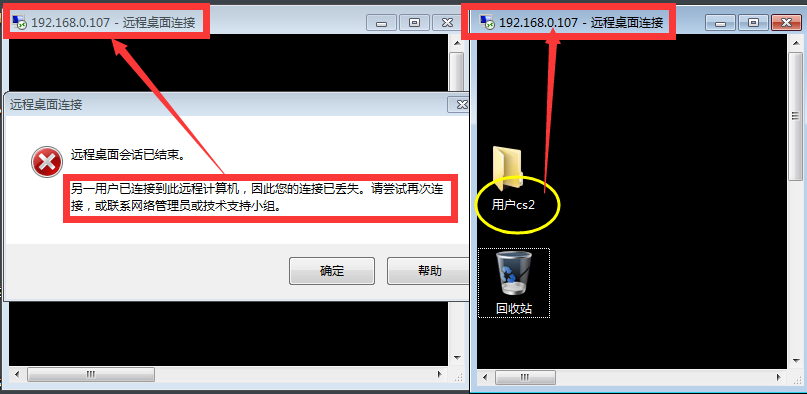
為了解決這兩個麻煩事情,我們只需要配置Server 2008 R2的遠程桌面授權服務即可。實驗操作配置如下:
此次實驗的前提條件:
1. 服務端已經開啟遠程桌面 2. 服務端可以連接互聯網
實驗環境:server 2008R2服務端IP(192.168.0.107) win7客戶端IP(192.168.0.105)
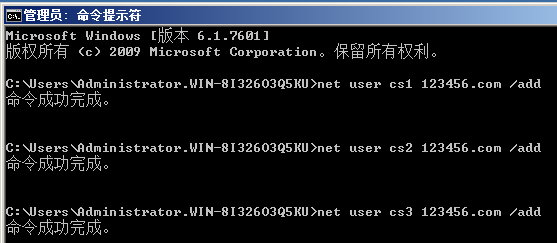
所需要的服務端用戶為3個:cs1、cs2、cs3
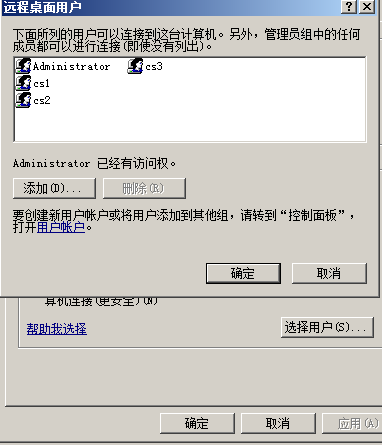
首先先在服務端添加三個用戶:cs1、cs2、cs3,并且加入這個三個用戶加入到遠程桌面用戶組中。
一、開啟本機的遠程桌面授權服務
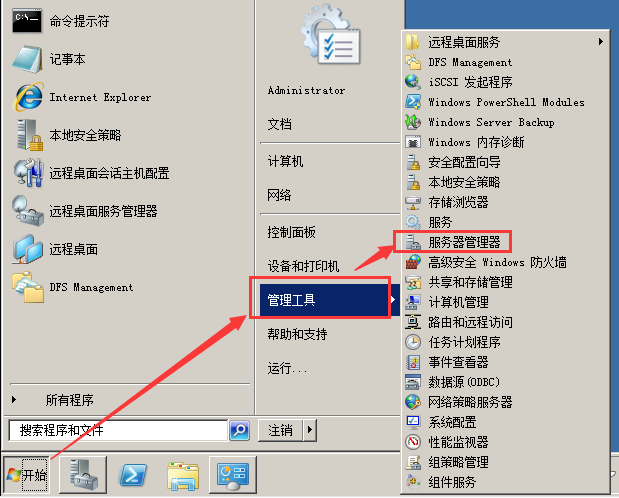
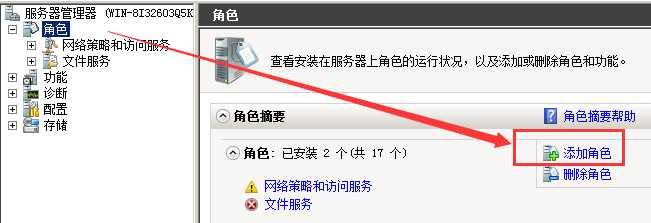
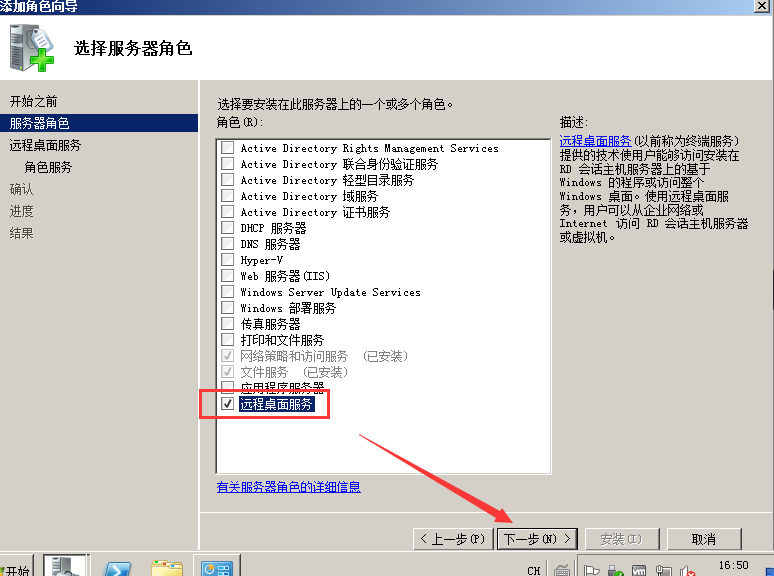
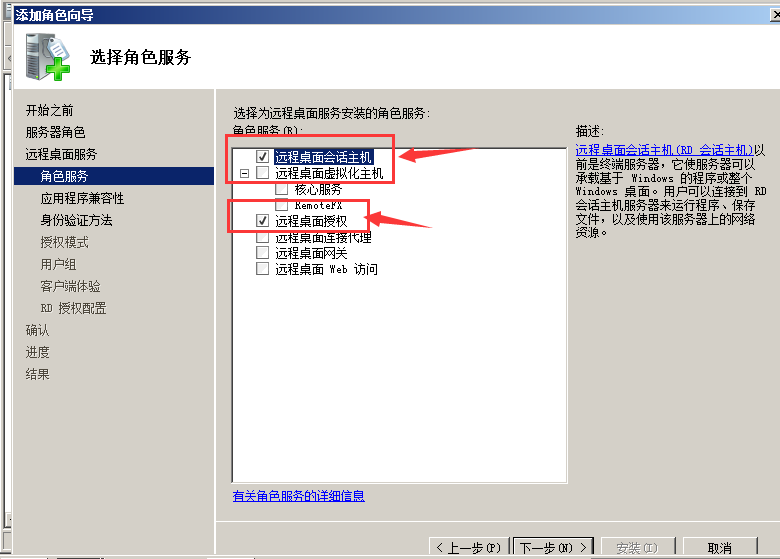
1、打開“服務器管理器”―“角色”―“添加角色”―“遠程桌面服務”
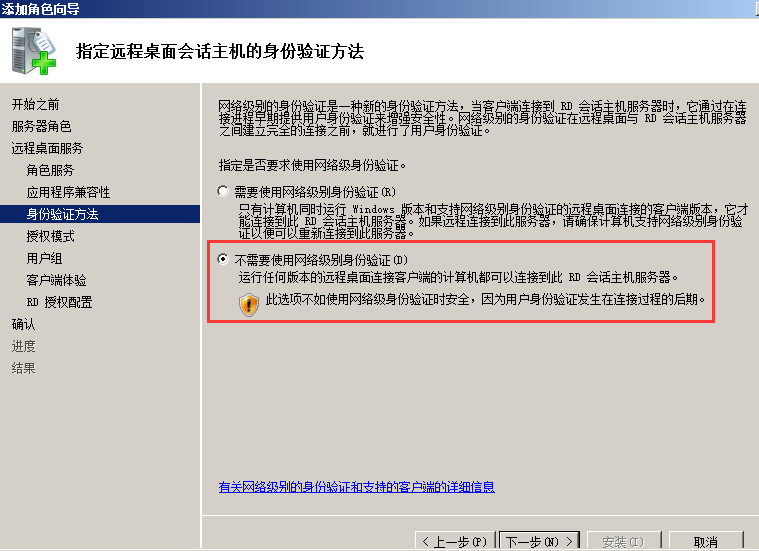
“身份驗證方法”建議選擇第二個“不需要使用網絡級別身份驗證”,因為如果選擇第一項的話。如果是XP系統連接Server 2008,那么系統就會提示你無法連接。
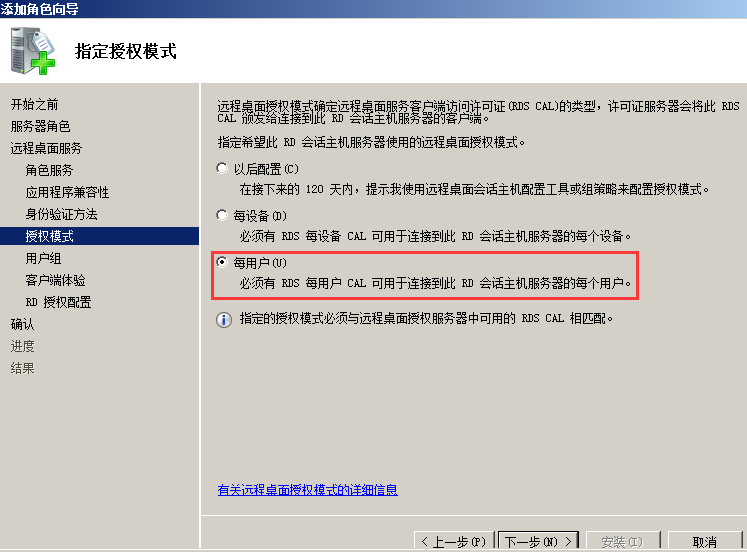
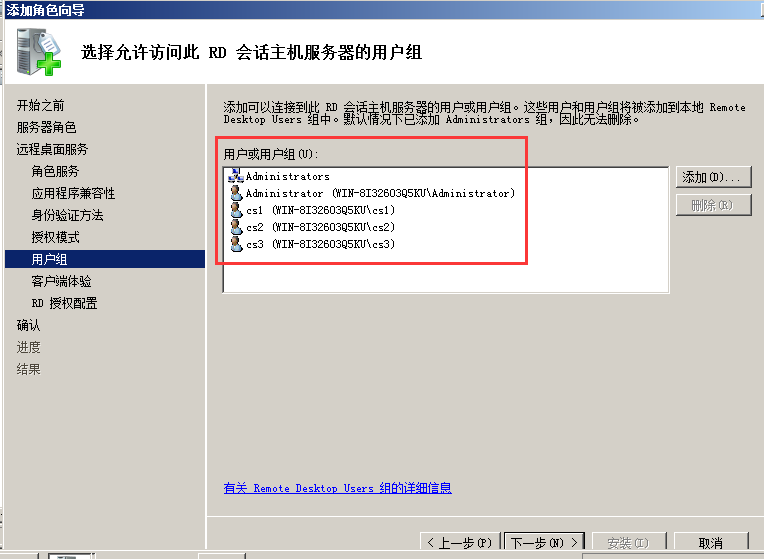
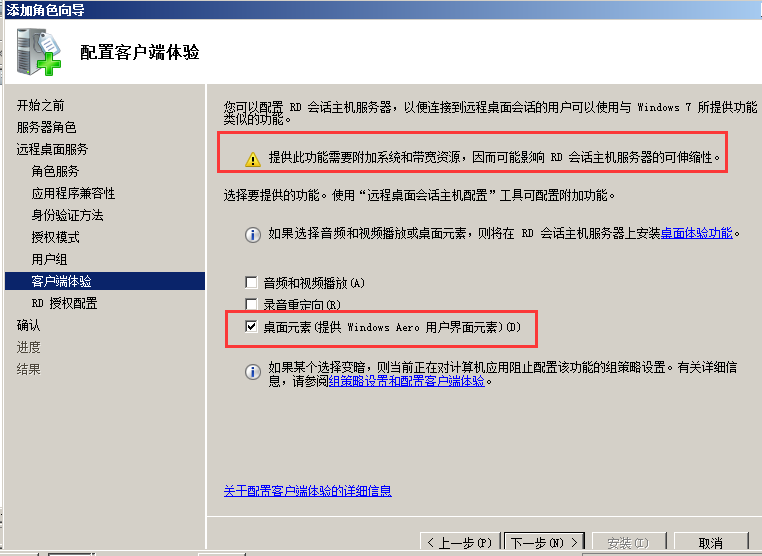
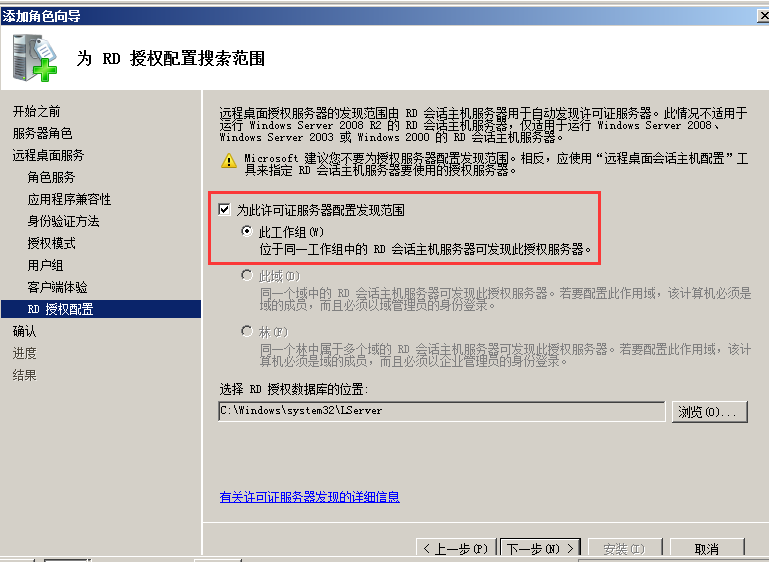
“RD授權配置”選擇“為此工作組”,因為我們現在沒有使用AD,所以就不必選擇“此域”。如果你的服務器已經加入域的話,建議選擇“此域”。“選擇RD授權數據庫的位置”建議默認即可
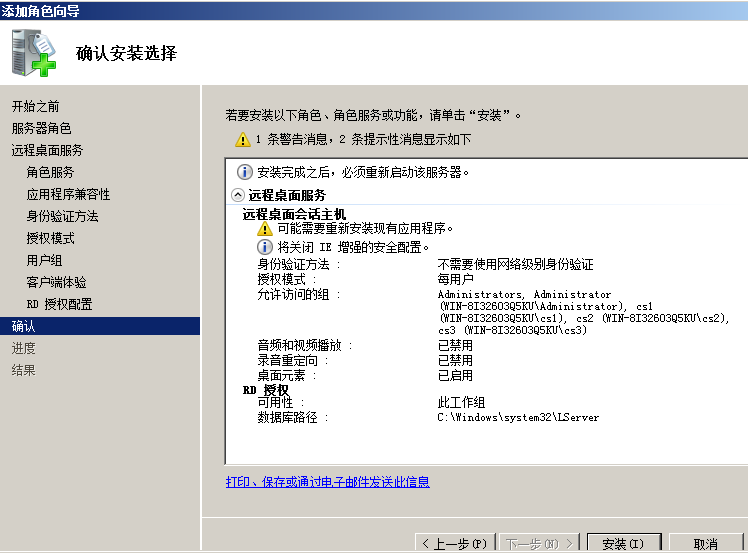
注意此安裝過程中,需要重啟服務器才能進行完全安裝。
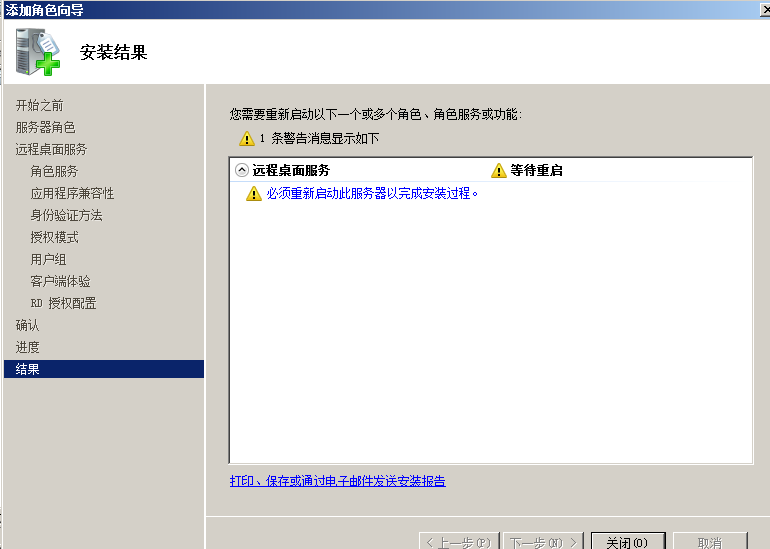
二、遠程桌面服務授權操作配置如下:
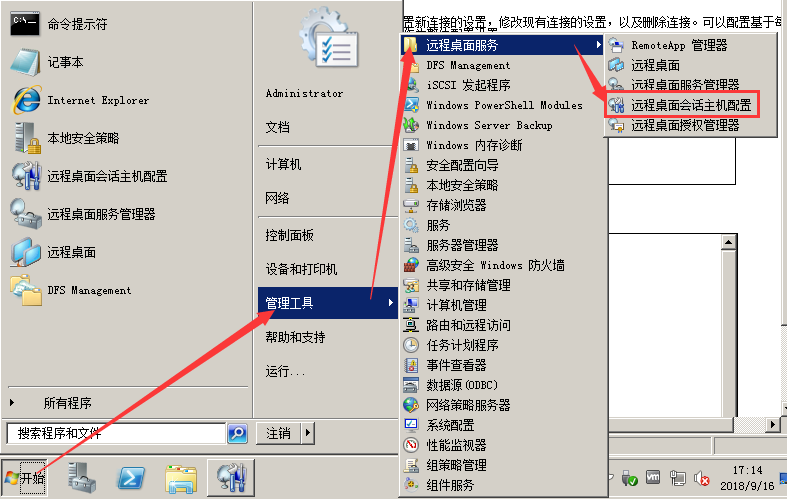
1、“開始”―“管理工具”―“遠程桌面服務”―“遠程桌面會話主機配置”。
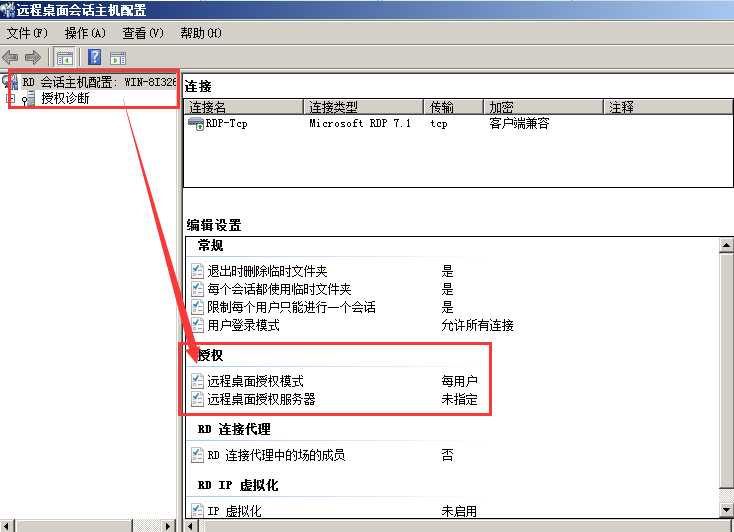
2、找到“授權”選項,然后雙擊“遠程桌面授權服務器”
3、在彈出的窗口中,系統會提示你“沒有相關的證書服務器”

4、點擊“關閉”。在“授權”選項下選擇“每用戶”,點擊添加,然后把本機添加進去

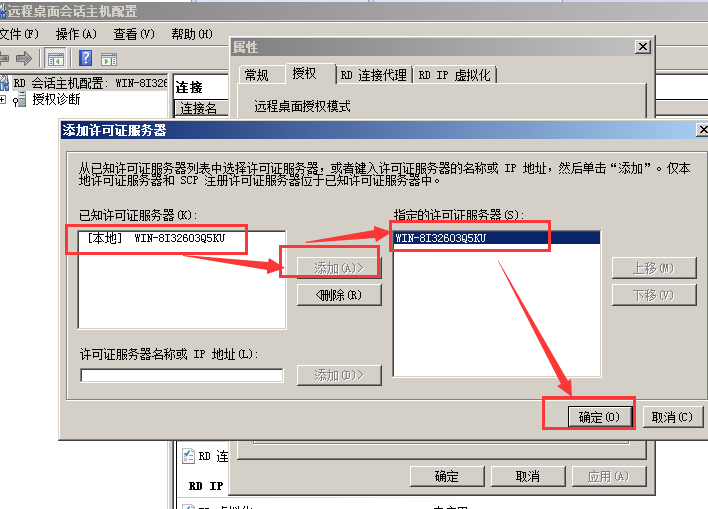
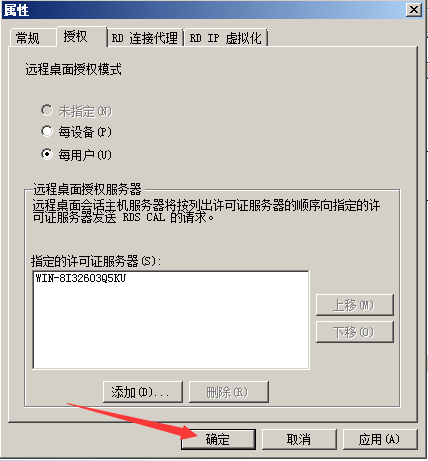
配置完后,我們需要激活該服務器。
三、激活服務
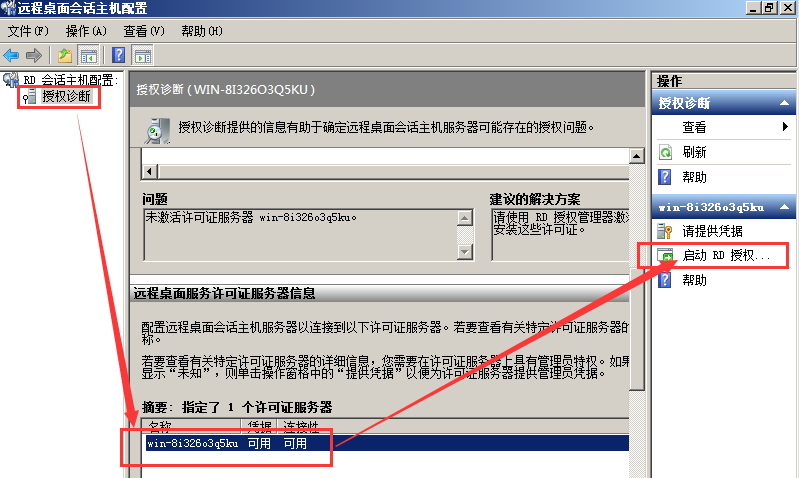
注意:一定要激活該服務,如果不激活的話,遠程桌面連接最多使用120天,點擊“授權診斷”,“摘要下邊可以看到我們添加的“授權服務器”,點擊右側的“啟動RD授權管理器”。

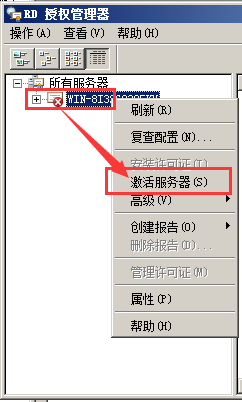
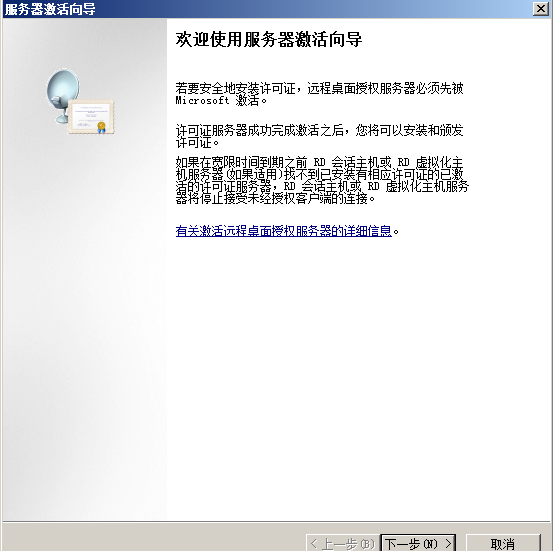
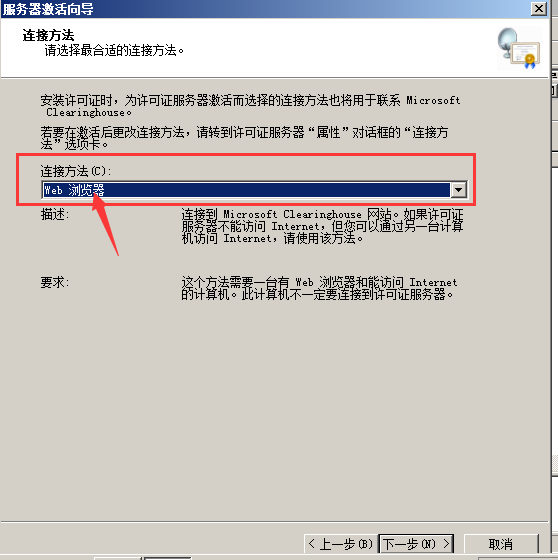
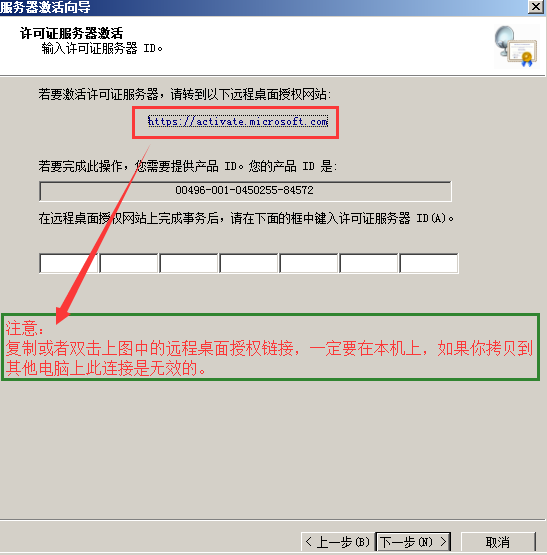
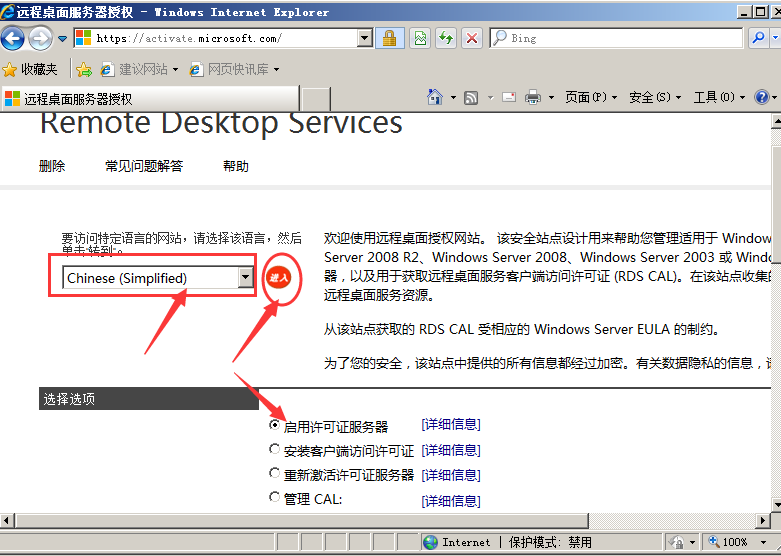
把剛剛那產品ID的序列號復制到,web 頁面中去。其他的信息你隨便寫。
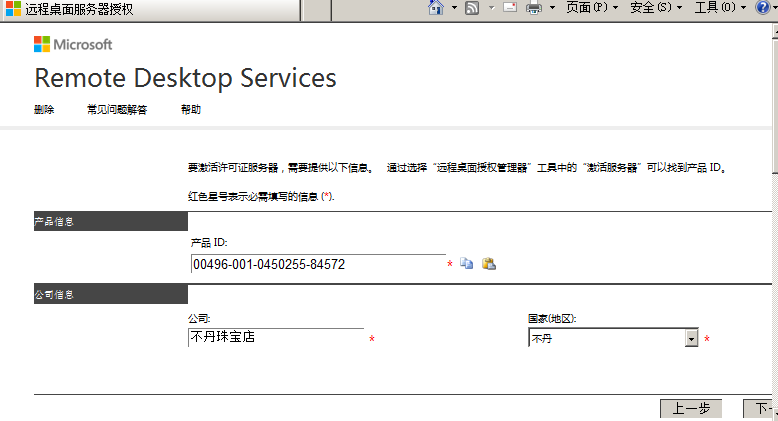
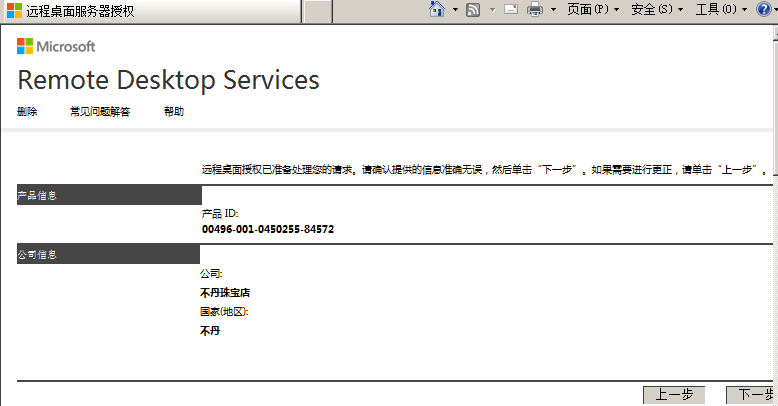
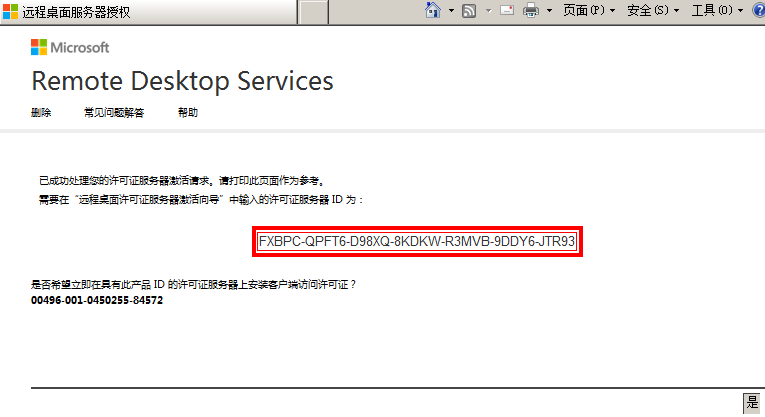
我們可以看到微軟分配給我們這個臺服務器一個許可證ID。我們需要把這個ID信息復制下來,在后邊還要使用到。
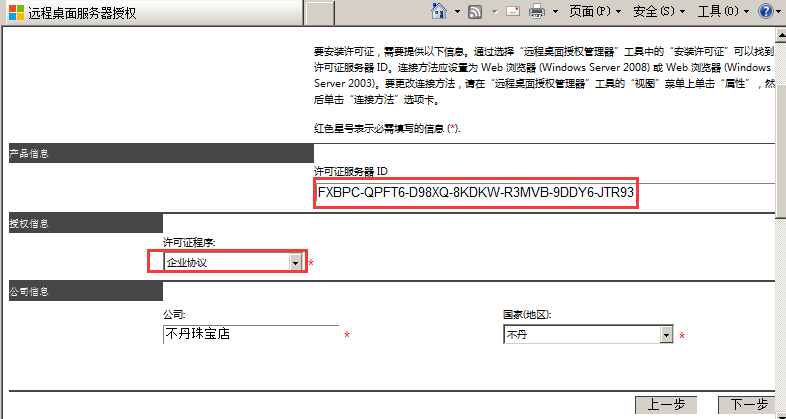
在“許可證程序”中建議選擇“企業協議”,選擇其它也無妨。
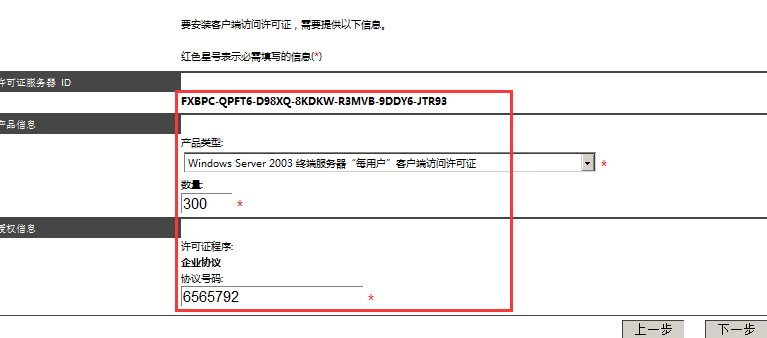
在這個地方一定要注意“產品類型”,在此一定要選擇“Windows Server 2003終端服務器“每用戶”客戶端訪問許可證”,而“協議號碼”,我們可以填寫6565792,4954438,6879321或者5296992。數量可以填寫任意。建議填寫:656579
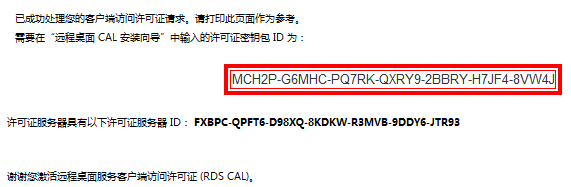
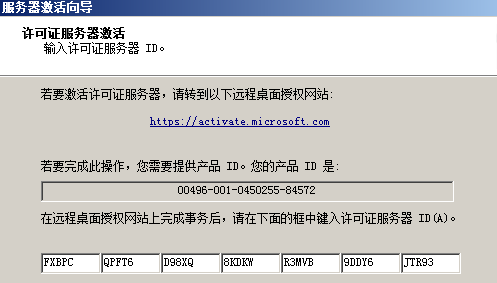
上圖的信息就是我們所需要的,一個是許可證服務器ID,一個是該遠程桌面激活的ID。復制這兩個ID存起來。
打開服務器激活向導,把許可證服務器具有以下許可證服務器 ID復制到向導里面去。
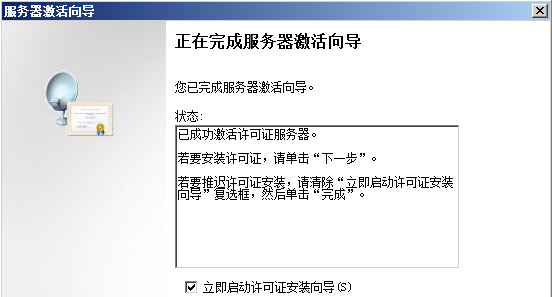
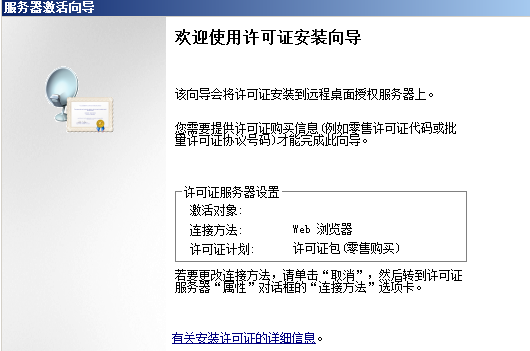
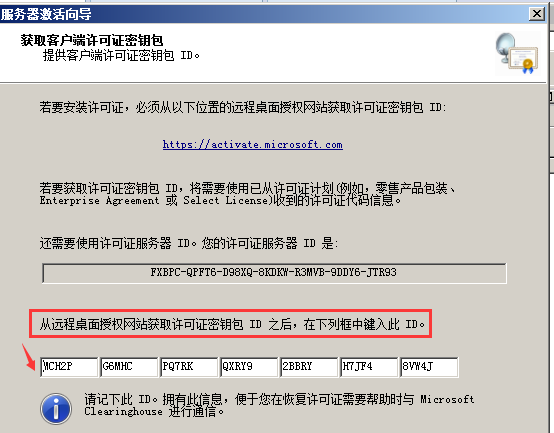


授權服務器已經完全激活。
四、修改遠程用戶會話限制
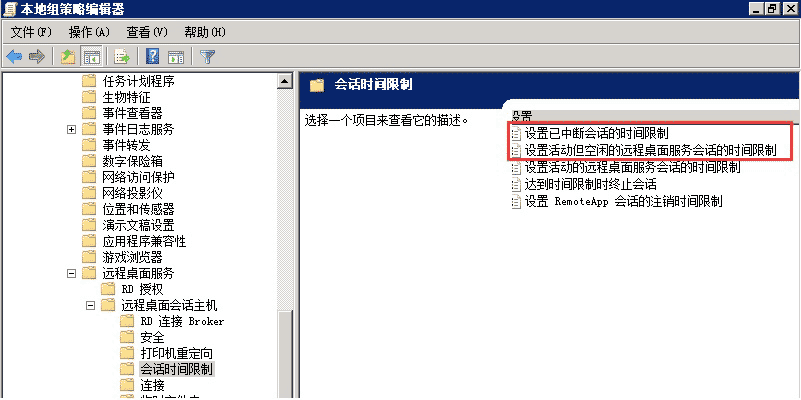
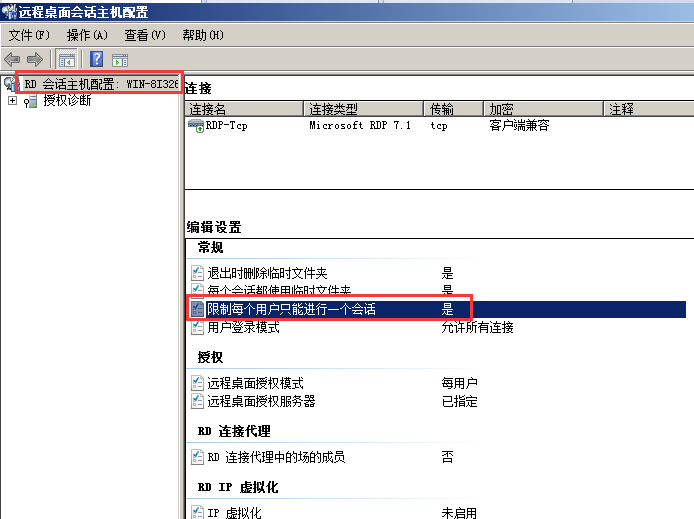
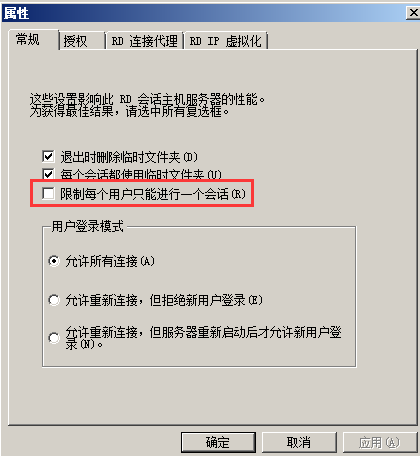
打開遠程桌面會話主機配置-編輯設置-把“限制每個用戶只能進行一個會話”勾去掉。
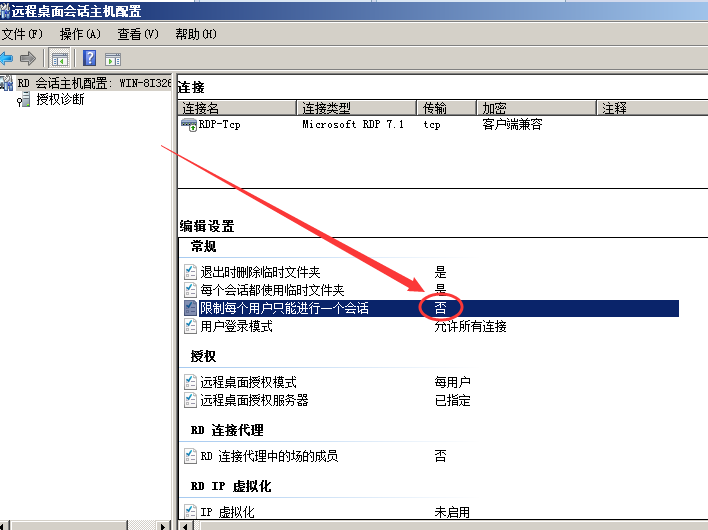
目前所有配置操作已完成,我們用客戶機做一下測試:
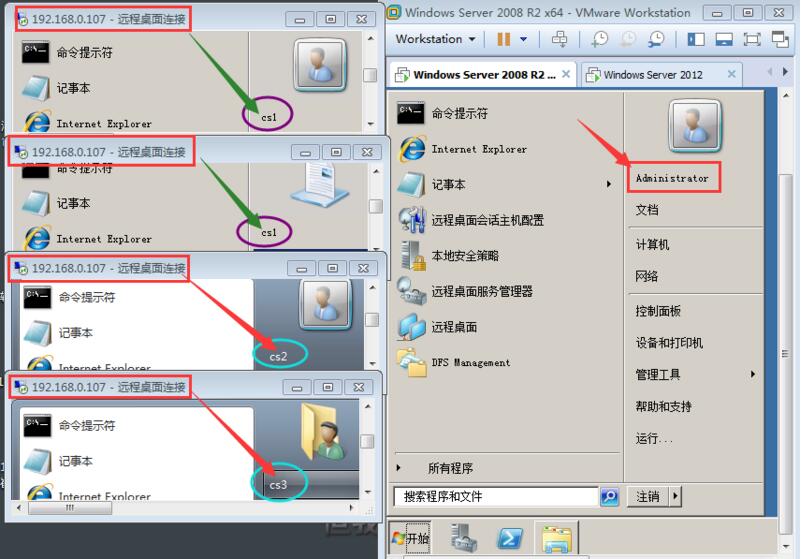
以上配置操作解決了:①同一個用戶不能同時遠程2個或2個以上的桌面連接;②遠程桌面的連接數限制。
以上就是本文的全部內容,希望對大家的學習有所幫助,也希望大家多多支持金聰精品。
1.軟件源碼推廣展示:目的展示軟件相關功能,接收技術學習者測試、測評;
2.教程課程信息展示:展示課程信息,傳授課程各階段內容;
3.設計素材圖片展示:展示素材設計理念、思維方式、傳播設計理念;
4.福利優惠信息展示:分享各類最新的福利信息,各種優惠信息展示;
以上分享目的僅供學習、參考使用,請勿用于其他用途,如果想商業使用或者代理,請自行聯系版權方獲取授權。任何未獲取授權的商業使用與本站無關,請自行承擔相應責任。
本站不存儲任何資源文件,敬請周知!
如果您認為本頁信息內容侵犯了您的相關權益(包含但不限于:著作權、首發權、隱私權等權利),或者您認為自己是此信息的權利人但是此信息不是自己發布的,可以直接版權舉報投訴,我們會根據網站注冊協議、資源分享協議等協議處理,以保護您的合法權益。
本網站采用 BY-NC-SA 協議進行授權 轉載請注明原文鏈接:Windows Server 2008 R2多用戶遠程桌面連接授權