侵權舉報/版權申訴
以下是【會員:墨子於】分享的內容全文:
115網盤配合IDM,快速下載文件與花屏缺損文件告別
由于115官方瀏覽器并沒有文件校驗機制,且經常出現下載速度為0的中斷情況(花屏和損壞都是因為這個哦),所以導致很多壇友反復下載仍無法得到一個完整文件,體驗極差!
所以,本人同樣經歷各種痛苦之后,終于學會了115瀏覽器配合IDM進行文件下載的方法,由于IDM是分塊下載,下載完成后為了合成一個文件,就必須對各分塊進行校驗,所以經過IDM下載的文件是完整的。使用方式如下:
1:首先,你需要一個115瀏覽器,也就是官方的客戶端。然后下載一個IDM。IDM軟件論壇都有下載鏈接,就不提供了!
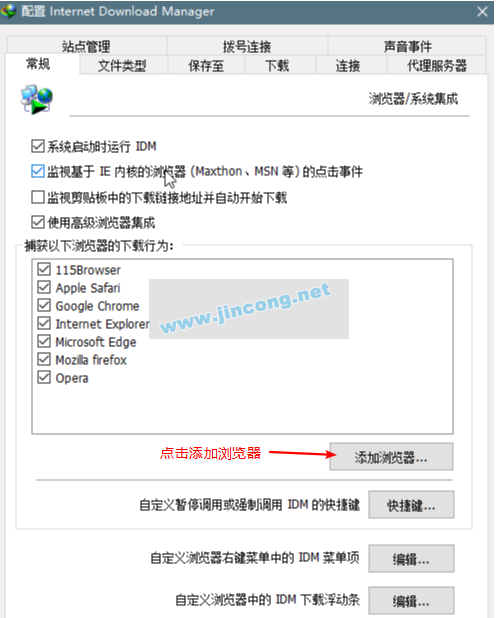
2:打開IDM,點擊“選項”,進行如圖設置:點擊“添加瀏覽器”,然后將115瀏覽器的運行文件“115chrome”添加進去。如果不知道,可以點擊115瀏覽器的啟動圖標選擇文件位置!
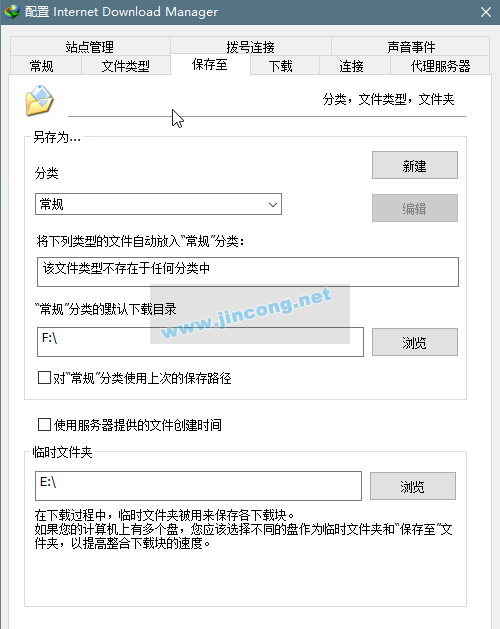
3:正確選擇文件保存位置!選擇“保存至”選項卡,對你下載的文件進行位置設定。文件分為常規,視頻等。注意你不同類型文件的保存位置,因為它默認為C盤哦!要說明的是,IDM下載文件,在未合成一個文件之前,會生成緩存,而這個緩存的文件最好不要和你保存文件的硬盤相同。意思就是如果你要把文件保存在E盤,那么你應當把IDM的緩存文件設置在D盤。否則在合成一個文件的時候速度很慢。IDM也是在這里給出了提醒。
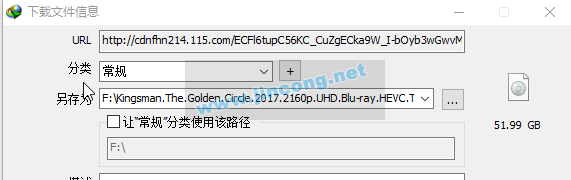
4:登陸115瀏覽器的客戶端,進入我們的文件選項,點擊下載,等待IDM捕獲下載鏈接。捕獲后,注意文件類型下面的文件保存位置,確認保存的位置是你要保存的位置,而不是C盤。
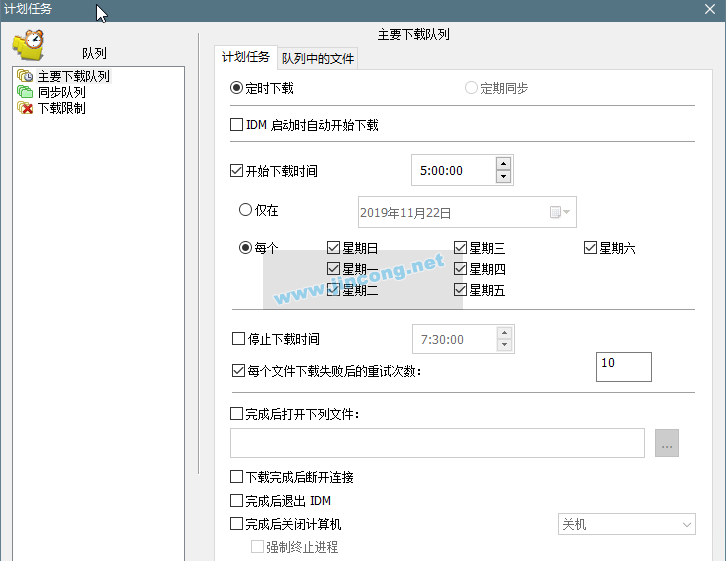
5:關于多文件下載,下載大家可以看到有3個選項,稍后下載,開始下載,取消。開始下載就是立即進行下載,而稍后下載就是進行排隊,等當前下載文件結束后,再進行任務。取消下載我想就不用介紹了。IDM有個隊列模式,可以讓我們按自己的計劃進行下載。IDM進行下載的時候一般會滿速下載,當你同時下載2個及以上的時候,下載速度會被進行均分,當然也不一定分的均勻。所以當我們多個文件的時候,我們可以選擇開始下載1~2個文件之后,選擇稍后下載。選擇稍后下載的文件會進行排隊,在前面任務結束后才開始下載任務。注意看下圖,我們甚至可以選擇下載的時間,進行定時任務,和下載后的動作,包括自動關機等。在“隊列中的文件”選項卡中,我們可以選擇同時進行幾項下載任務,還可以對文件的下載順序進行調整。是不是很方便!

關于疑難解惑:為什么我的115點擊下載后IDM沒有彈出捕獲的窗口呢?
1:請確認正確的選擇的115的運行執行EXE文件
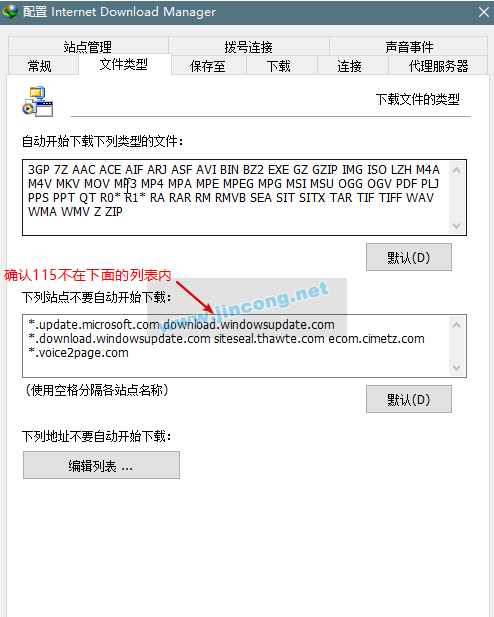
2:請確認115瀏覽器不在被屏蔽的列表內,如下圖
1.軟件源碼推廣展示:目的展示軟件相關功能,接收技術學習者測試、測評;
2.教程課程信息展示:展示課程信息,傳授課程各階段內容;
3.設計素材圖片展示:展示素材設計理念、思維方式、傳播設計理念;
4.福利優惠信息展示:分享各類最新的福利信息,各種優惠信息展示;
以上分享目的僅供學習、參考使用,請勿用于其他用途,如果想商業使用或者代理,請自行聯系版權方獲取授權。任何未獲取授權的商業使用與本站無關,請自行承擔相應責任。
本站不存儲任何資源文件,敬請周知!
如果您認為本頁信息內容侵犯了您的相關權益(包含但不限于:著作權、首發權、隱私權等權利),或者您認為自己是此信息的權利人但是此信息不是自己發布的,可以直接版權舉報投訴,我們會根據網站注冊協議、資源分享協議等協議處理,以保護您的合法權益。
本網站采用 BY-NC-SA 協議進行授權 轉載請注明原文鏈接:115網盤配合IDM,快速下載文件與花屏缺損文件告別
上一篇:Python最前沿電子書-英文版
下一篇:122款精品字體帶預覽圖