侵權舉報/版權申訴
以下是【智者】分享的內容全文:
arpl在線編譯安裝群暉教程 安裝黑群暉不求人
arpl是巴西的一位大神出的編譯系統,讓黑群暉DSM7.X引導的編譯和安裝變得非常簡單
【編譯前的準備工作】
由于需要在NAS的機器上進行引導的編譯,請事先準一下:
※ 如果你決定使用物理機安裝群暉系統的,那么需要把機器裝好,包括鍵盤、鼠標、顯示器、硬盤、網線等等,如果還有其他外設(比如:額外添加的網卡、擴展卡、陣列卡等)要裝起來,讓所有的硬件處于可以正常工作的狀態,編譯系統會自動檢測你使用的硬件并且自動加載驅動進行編譯;
※ 如果你決定使用虛擬機安裝群暉系統的,那么需要配置好虛擬機,包括設置CPU、內存、存儲大小等等,以及有直通硬盤、直通核顯、直通網卡、直通擴展卡、直通陣列卡等外設的,全部設置好,編譯系統會自動檢測虛擬機的硬件信息并且自動加載驅動進行編譯;
※ 如果你有外網科學的環境能正常訪問github網站和google網站的,那是最好的,可以減少編譯等待的時間。要是沒有也可以編譯,只需要耐心等就是了。
【編譯步驟】
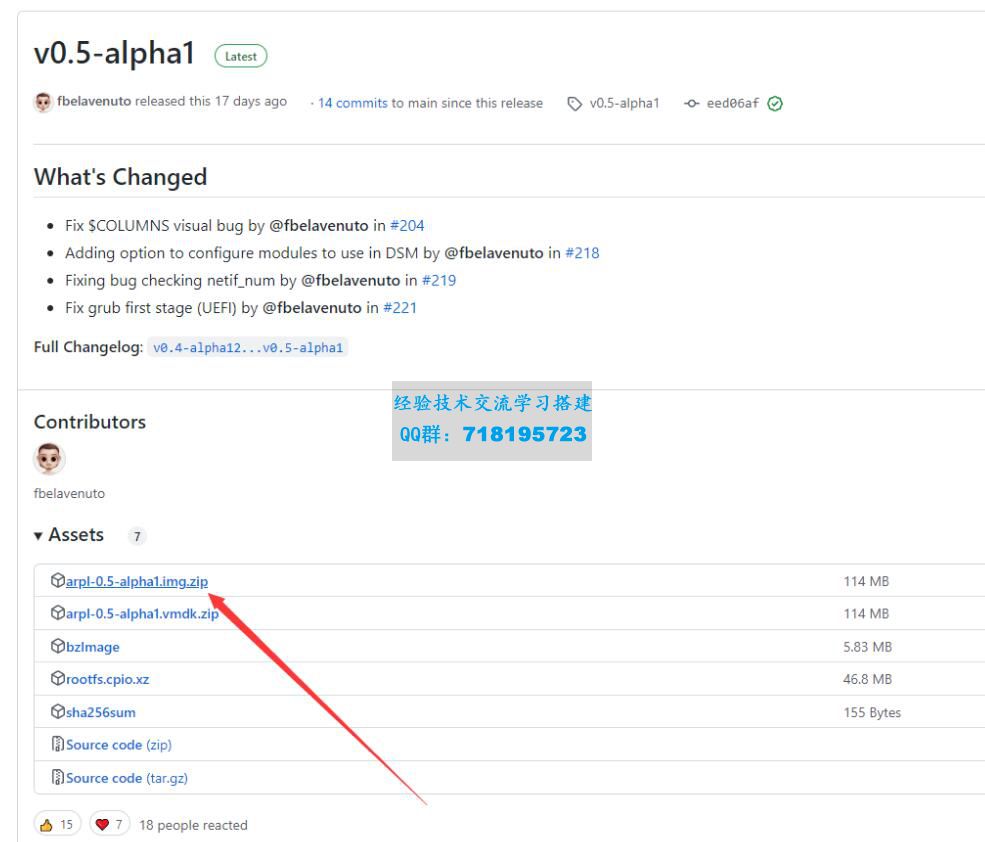
1. 到【GitHub】把編譯引導需要用的文件下載到電腦上(不是在NAS這臺機器)。GitHub上最新的版本是v0.5-alpha1(如果將來作者更新,可以下載最新的版本),我下載的img文件,這個格式是通用的,物理機可以用,虛擬機也可以用。
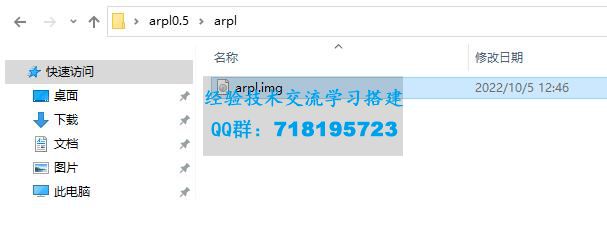
2. 下載后解壓IMG文件,如果你是用物理機安裝的,可以使用rufus寫盤工具或者其他寫盤工具也就可以,把arpl.img刷到U盤啟動,如果是PVE虛擬機安裝群暉的,可以上傳arpl.img到PVE,用qm importdisk命令轉換成群暉虛擬機的虛擬引導文件。如果是用ESXI或者VMware安裝的群暉虛擬機,可以使用StarWind V2V Image Converter工具來轉換格式,進行引導安裝,成功安裝虛擬機有:Vmware、ESXi、PVE、UnRaid、VirtualBox、Parallels Desktop,未列出來的可能不支持,請自行測試。
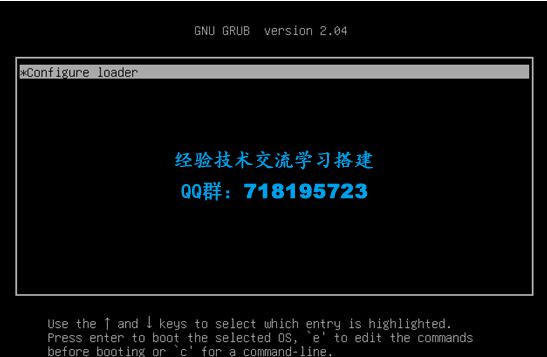
3. 以上步驟做完后,如果是虛擬機,就配置好后打開虛擬機的電源即可。物理機安裝的話,把刷好的U盤放到NAS主機上,開機進BIOS設置從U盤啟動。編譯系統啟動后會顯示以下的界面,直接按回車進入。
4. 編譯系統啟動中,如果你的路由器已經開啟DHCP的話,此時系統會自動去獲取IP地址,請耐心等待。
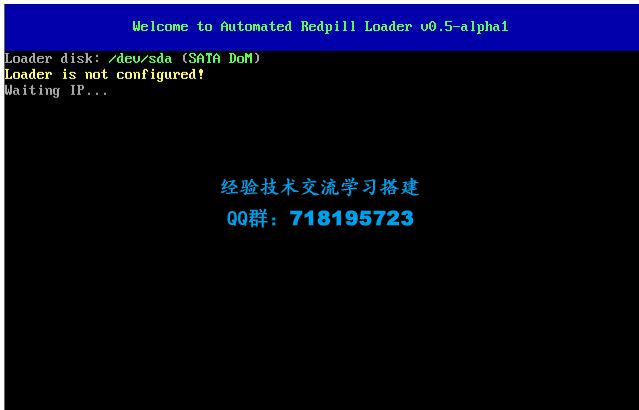
5. 當編譯系統最下面一行顯示有“root@”開頭的時候,就表示已經啟動好了,記下編譯系統的IP地址。
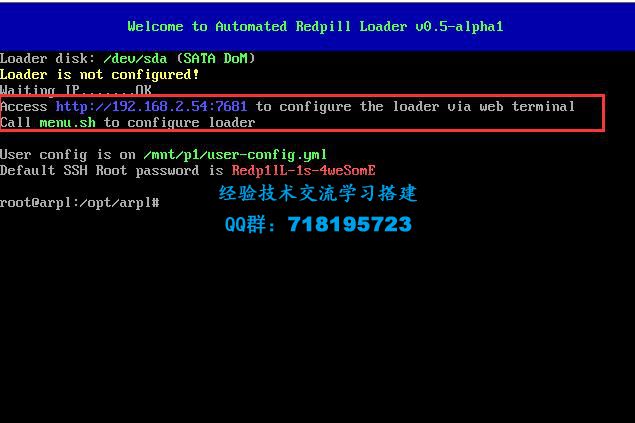
6. 在同一局域網下,使用另外一臺電腦的瀏覽器(建議使用谷歌瀏覽器),打開編譯系統顯示的IP地址和端口,會顯示以下界面。
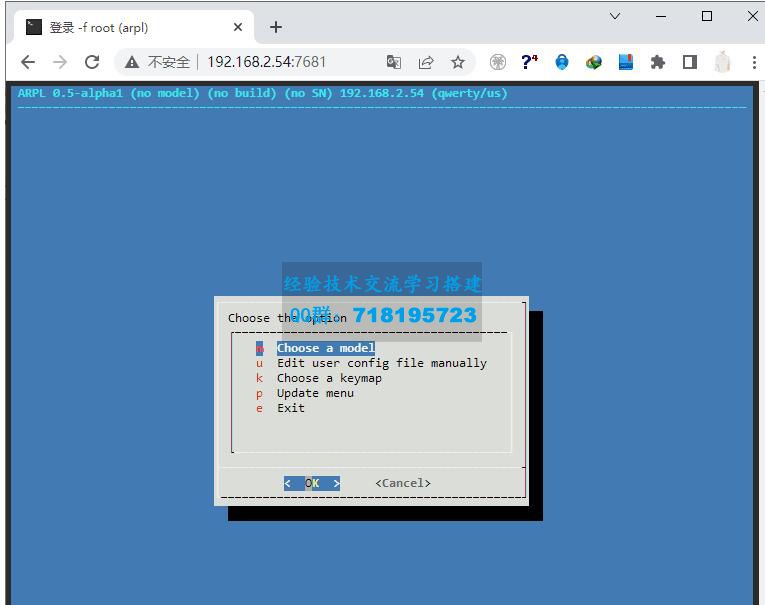
7. 選擇第一行“Choose a model”回車。
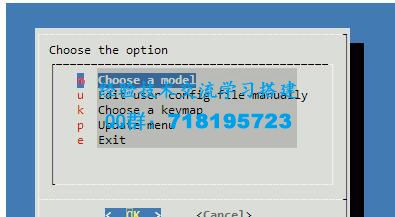
8. 這時會顯示出本機可編譯黑群暉的型號,如果你的CPU比較老的話,有可能不會顯示“DS918+”這個型號。
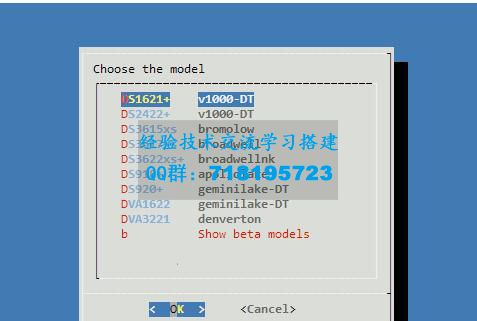
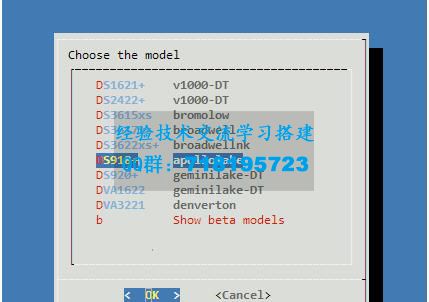
9. 選擇你想要編譯的黑群暉型號,我這選擇的是DS918+作為教程演示,用方向鍵選好以后按回車鍵。
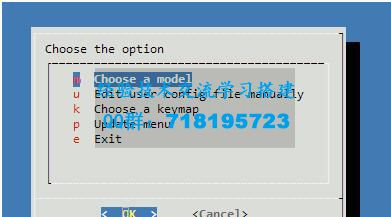
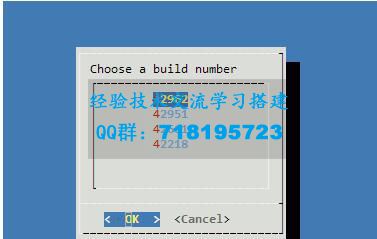
10. 接下來在“Choose a Build Number”處回車。
11. 選擇你想要編譯黑群暉的版本,我選擇的是最新的7.1.1-42962版本,用方向鍵選擇以后按回車鍵。
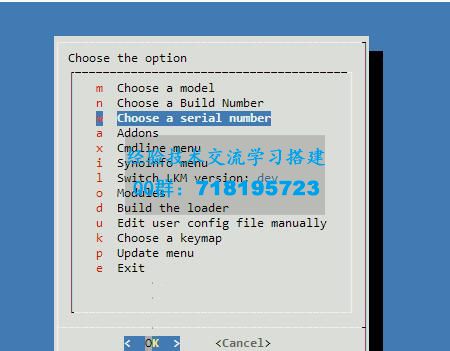
12. 接下來在“Choose a serial number”處回車。
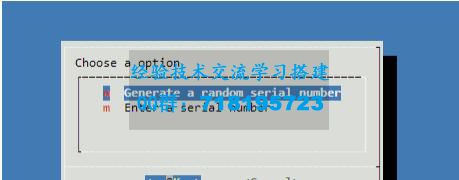
13. 選擇“Generate a random serial number”回車的話,編譯系統會隨機生成一個序列號。如果你想使用自定義的序列號,可以選擇“Enter a serial number”回車后輸入你想要使用的序列號。我這里使用隨機生成。
14. 需要加載十代CPU核顯驅動的,在“Addons”處回車。如果使用的CPU不是10代,此步驟跳過不做。
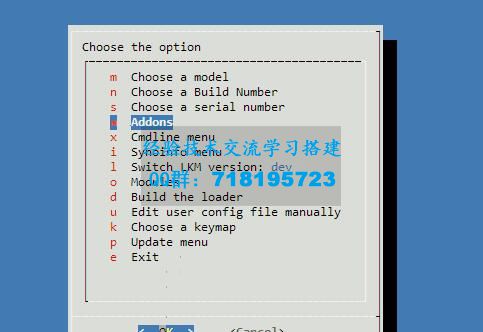
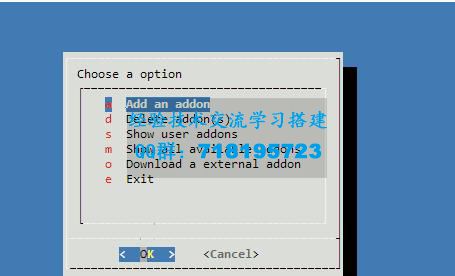
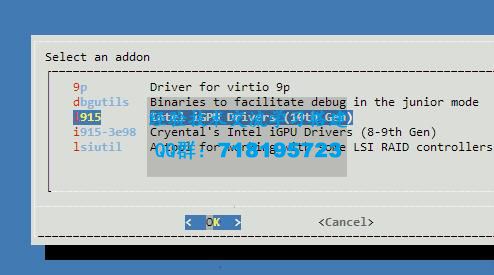
需要加載十代CPU核顯驅動的,在“intel iGPU Drivers(10th Gen)”處回車。如果使用的CPU不是10代,此步驟跳過不做。
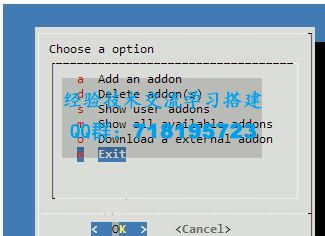
加載好驅動后,在“Exit”處回車返回上級菜單。
15. 在“Build the loader”處回車,開始編譯。
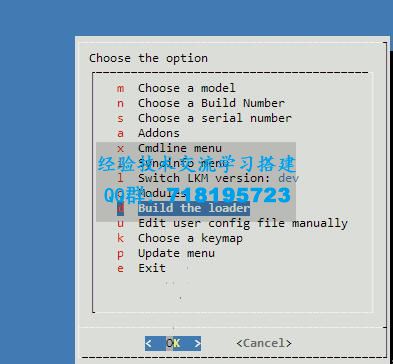
16. 編譯過程中,界面上會有進度條在跑進度,請耐心等待,等待的時間視你的網絡環境而定(如果有外網科學的環境,請把此IP地址放到強制代{過}{濾}理名單,可以加快編譯速度)。
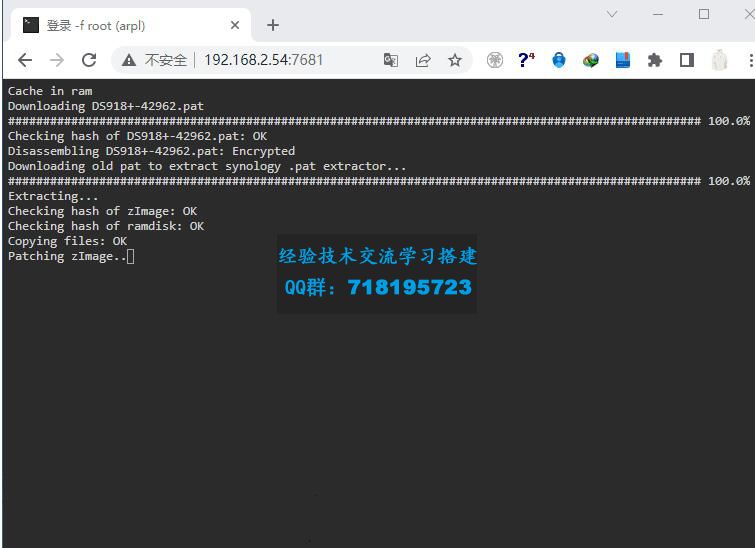
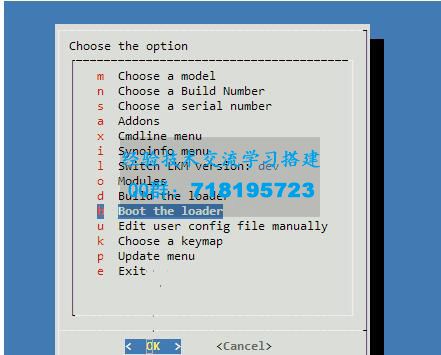
17. 引導編譯完成后,系統會自動跳回這個界面,并且會多出一行菜單“Boot the loder”,在這行菜單上回車。
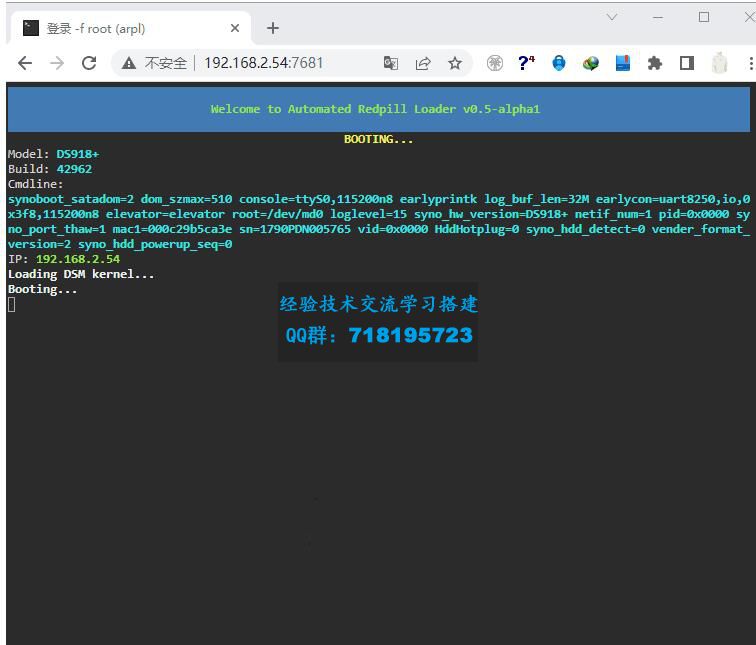
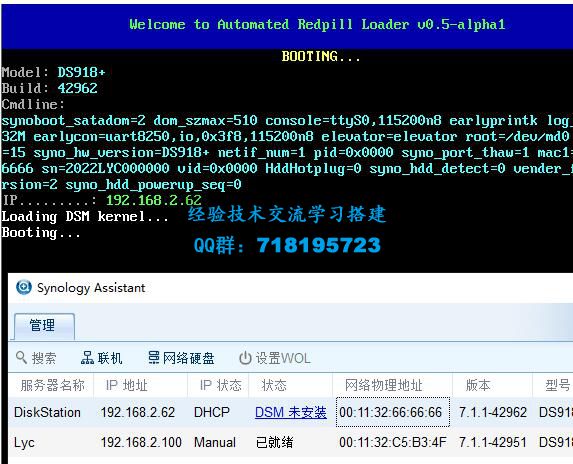
18. 把NAS主機手動重啟一次,編譯好的引導就會自動啟動,該項目編譯出來的引導啟動后顯示的界面如下,會顯示有:系統型號,系統版本,pid,vid,sn,mac等等。
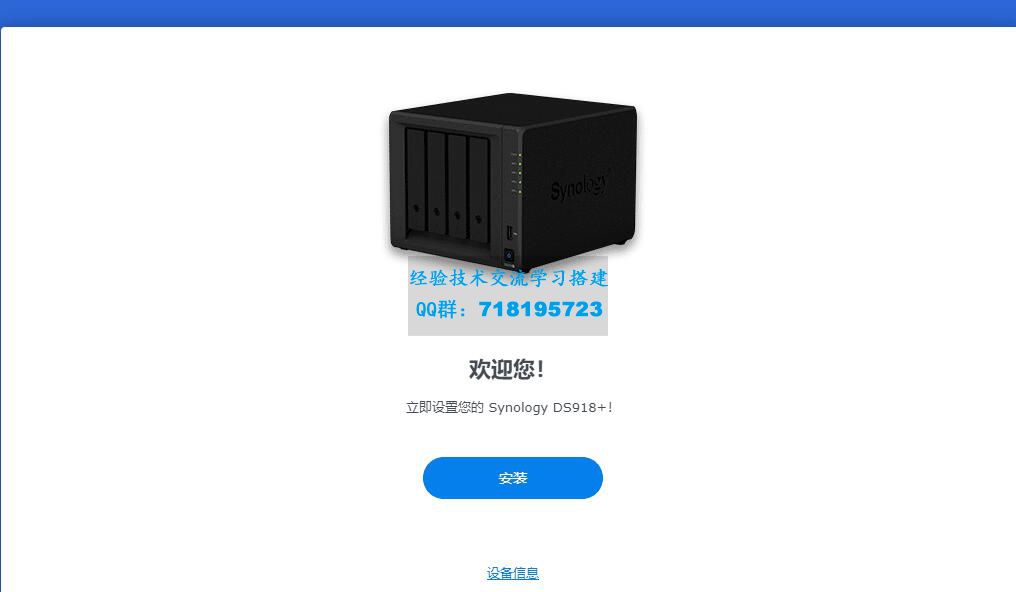
19. 在電腦上打開群暉助手,等待一段時間后,會搜索到DSM未安裝的信息,IP地址、型號和版本與剛才編譯的一致,這就對了。如果你的電腦搜索不出來的話,把電腦防火墻關掉后再試一下。
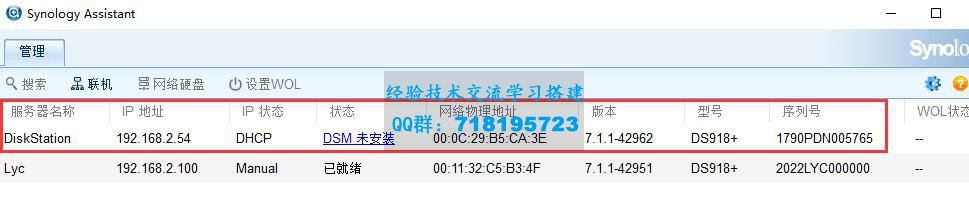
20. 接下來就可以直接安裝系統了,怎么樣,是不是超級簡單?后面的安裝過程我就不演示了。
【arpl編譯好的引導,修改SN/MAC方法】
1. 把NAS重啟一次,在啟動菜單選第三行回車;
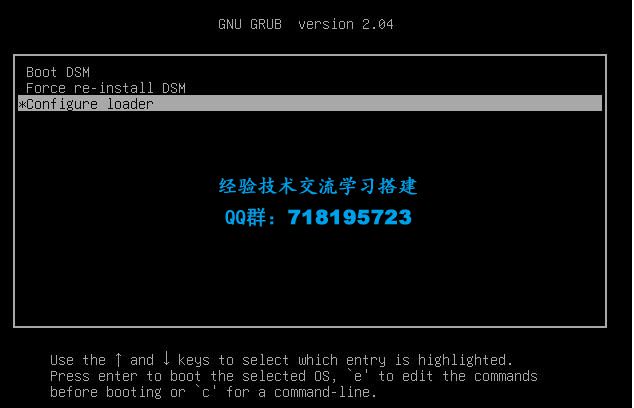
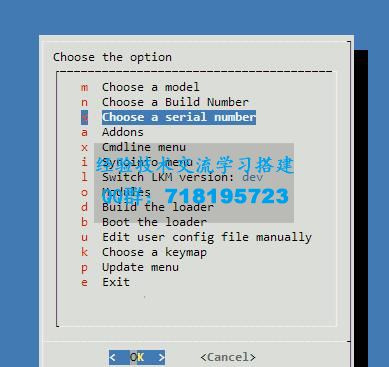
2. 在“Choose a serial number”處回車
3. 在“Enter a serial number”處回車;
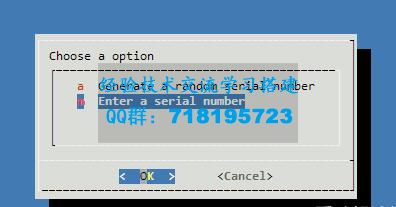
4. 入你想要使用的SN,輸完了按一次回車;
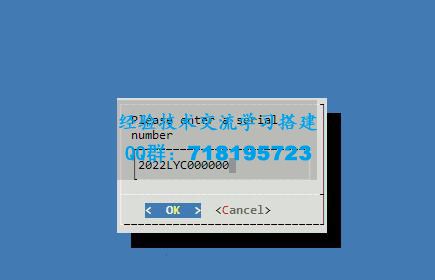
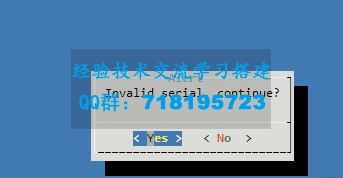
5. 在“yes”處回車;這樣MAC地址就改好了
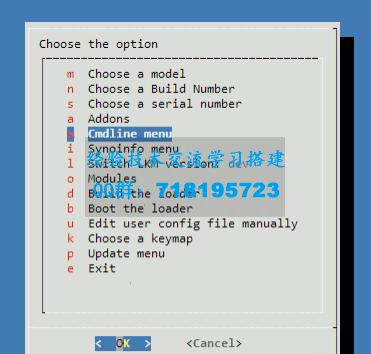
6. 接下來修改MAC地址,在“Cmdline menu”處回車;
7. 在“Define a custom MAC”處回車;
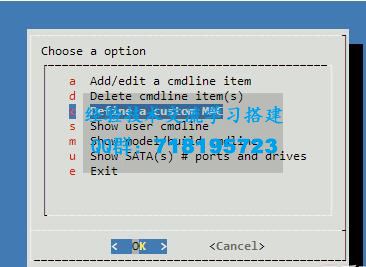
8. 輸入你想要使用的mac地址,輸完了按一次回車;
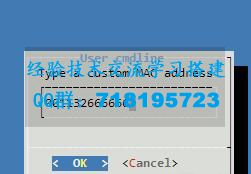
9. 當屏幕顯示如下圖的時候,把NAS重啟一次;
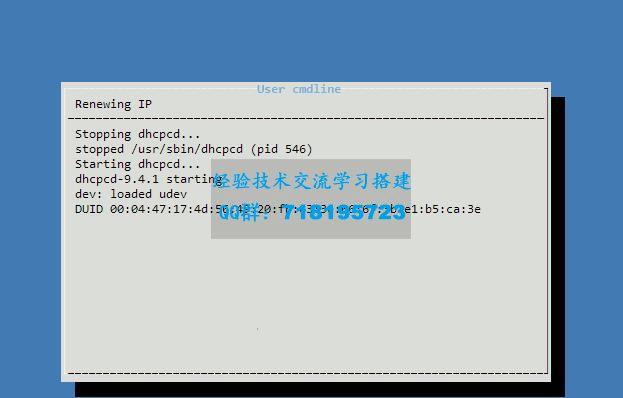
10. 重啟NAS后,看到剛才修改的mac地址已經生效了,并且IP也會自動改變,不是之前的IP地址了,在瀏覽器打開新的地址和端口;
Github項目地址:https://github.com/fbelavenuto/arpl
相關資源下載見附件
附件包含如下資源:
arpl-0.5-alpha1.esxi.vmdk.zip
arpl-0.5-alpha1 .img.zip
arpl-0.5-alpha1.vmdk.zip
StarWindConverter虛擬機磁盤轉換工具zip
Synology-assistant群暉搜索助手.exe
群暉手機助手.apk
本站不存儲任何資源文件,敬請周知!
本網站采用 BY-NC-SA 協議進行授權 轉載請注明原文鏈接:arpl在線編譯安裝群暉教程 安裝黑群暉不求人
上一篇:12堂課告訴你如何去賺錢
下一篇:自媒體 文案影視解說教程