在win2008 r2 英文版 IIS7.5上配置Https,SSL的方法
 侵權(quán)舉報(bào)/版權(quán)申訴
以下是【金聰采編】分享的內(nèi)容全文:
本博文目的:在非服務(wù)器、而且沒有證書頒發(fā)機(jī)構(gòu)(Certificate Authority簡稱CA)的開發(fā)環(huán)境中,配置HTTPS,SSL用于測試或?qū)W習(xí)
一、建造測試網(wǎng)站
1.在桌面上建立個(gè)文件夾,然后再在文件夾里新建個(gè)html文件
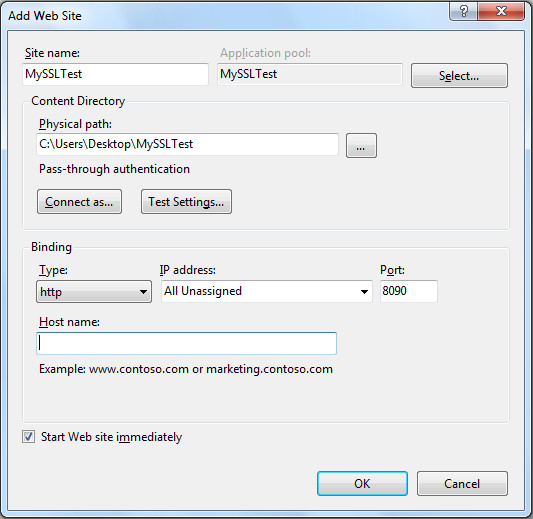
2.打開IIS,添加網(wǎng)站,如圖:
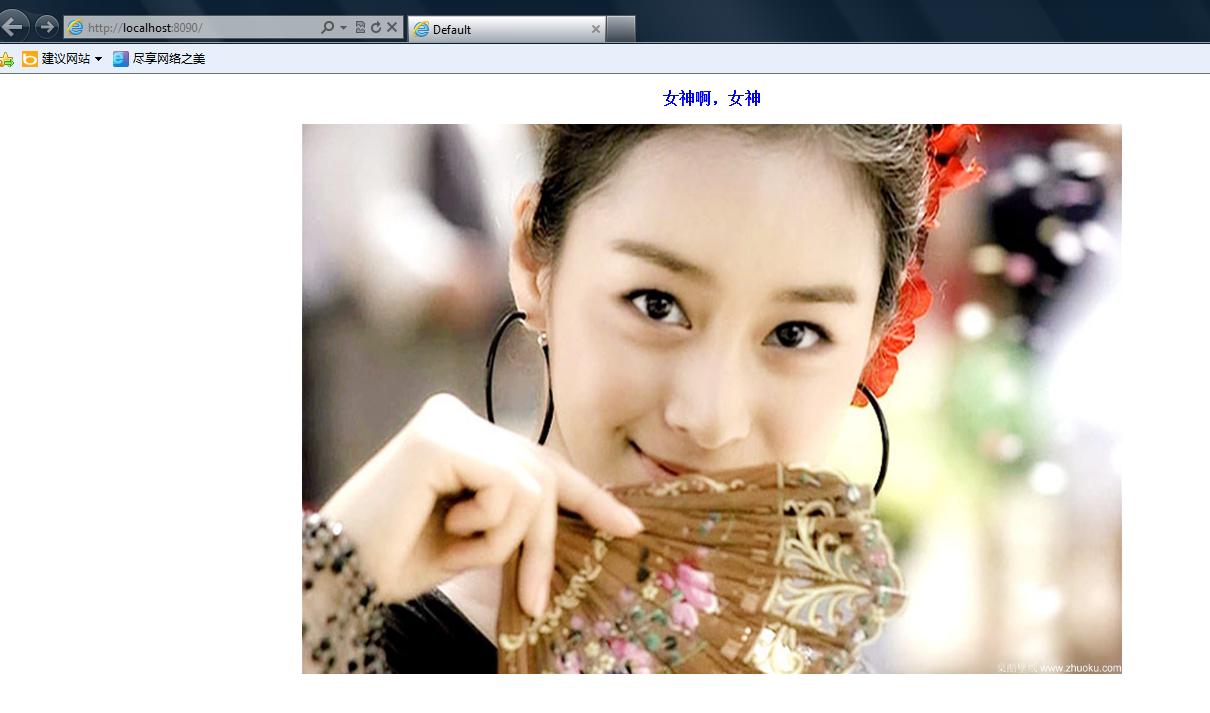
3.訪問網(wǎng)站http://localhost:8090,如圖:
二、創(chuàng)建證書
IIS里的Server Certificates提供了5種創(chuàng)建證書的方法,見下圖:
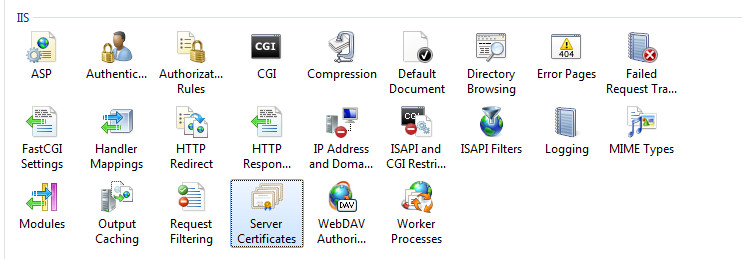
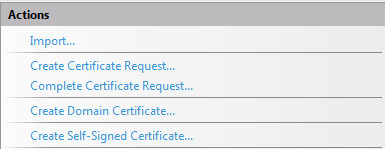
1.其中Create a Self-Signed Server Certificate選項(xiàng),創(chuàng)建自簽名服務(wù)器證書,目的在于:
a)解決第三方證書問題。
b)遠(yuǎn)程管理 IIS。
c)在服務(wù)器與一組有限的已知用戶之間創(chuàng)建安全的私有通道,例如軟件測試環(huán)境中的私有通道。
d)測試依賴 SSL 設(shè)置的功能。
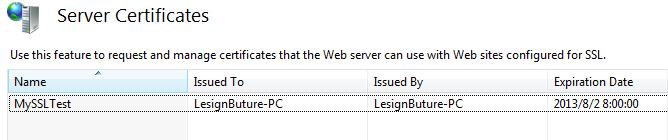
使用該功能,證書的Common Name(CN)默認(rèn)是電腦名+域名,即Computer Name+ Domain,見下圖:
2.Create Certificate Request選項(xiàng)則提供了可自定義創(chuàng)建證書的方式,見下圖:
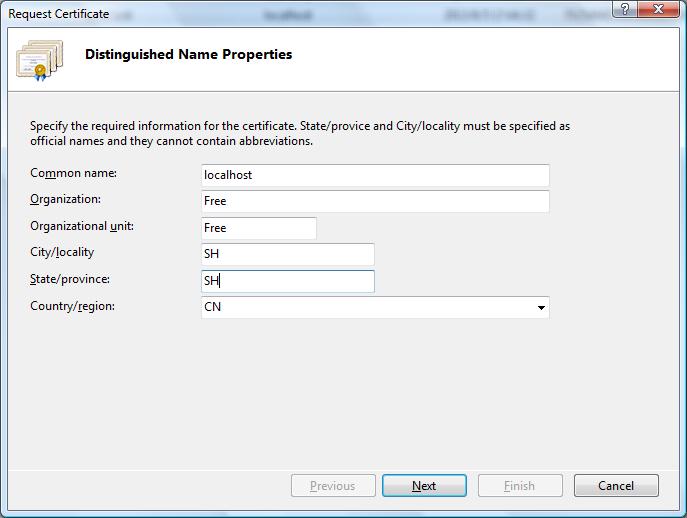
點(diǎn)擊"Next":
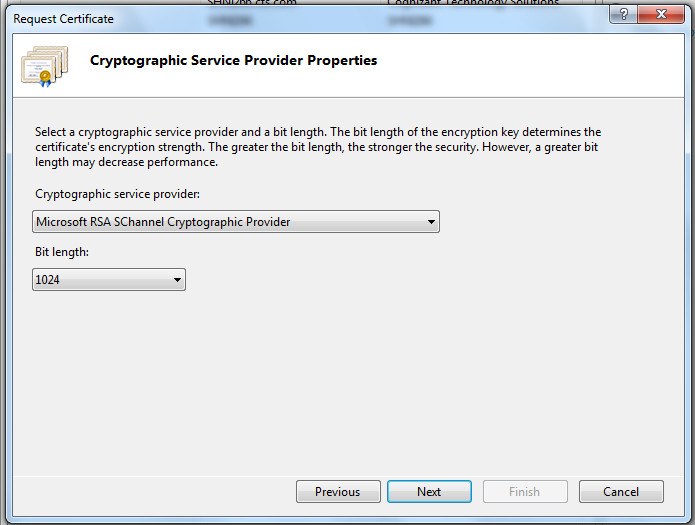
這里提供了2種加密方式:RSA和DH SChannel。點(diǎn)擊"Next":
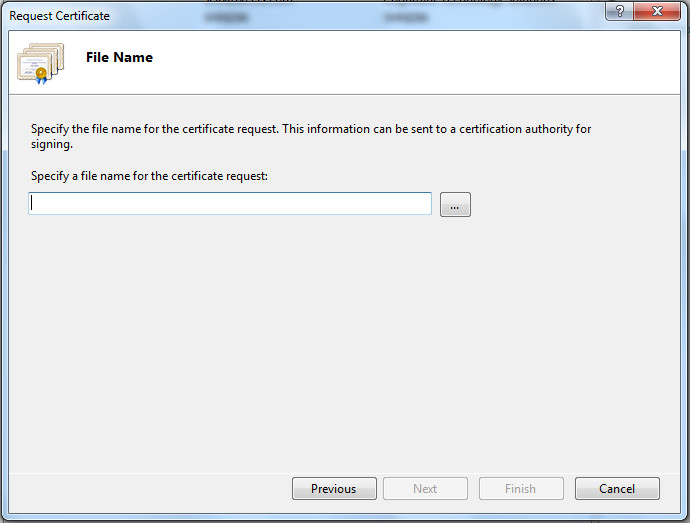
選擇一個(gè)文件名,如圖:
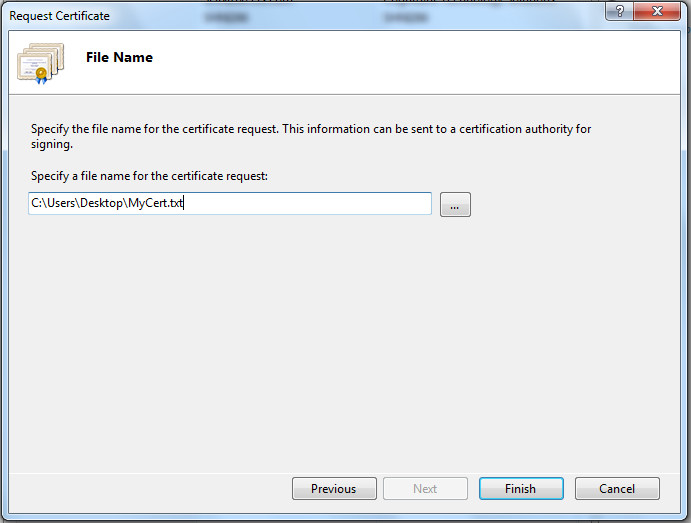
最后點(diǎn)擊"Finish"。
打開剛才的文件MyCert.txt,里面內(nèi)容如下:
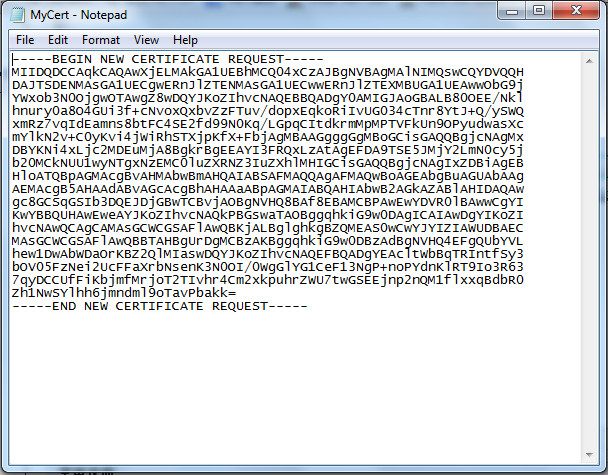
這個(gè)文件是用于導(dǎo)入到CA里生成證書用的,但關(guān)鍵是我的電腦里沒有CA,windows組件里也沒有CA的安裝選項(xiàng),也就是說我現(xiàn)在無法制作這個(gè)證書了。這時(shí),一個(gè)給力的工具就要閃亮登場了――SelfSSL。
三、使用SelfSSL.exe生成證書
下載并安裝IIS 6.0 Resource Kit Tools: http://www.microsoft.com/en-us/download/details.aspx?id=17275
或到腳本之家下載:http://www.jb51.net/softs/140452.html
安裝好之后,點(diǎn)擊“開始”-“所有程序”-“IIS Resources”-“SelfSSL”,打開SelfSSL,界面如下:
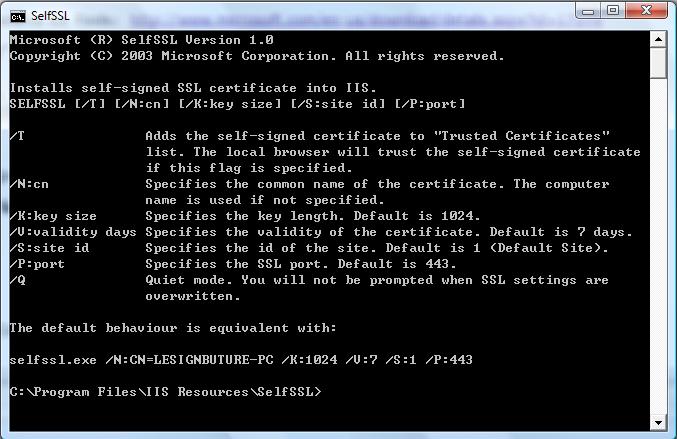
其中/S:site id可以從 IIS根目錄->Sites 里看到,如下圖:
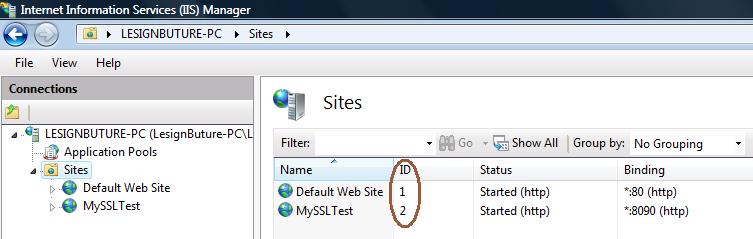
還有/P:port指https的port,而非http的port。在本例中,指https的默認(rèn)端口443(當(dāng)然你也可以指定其他端口),而不是localhost:8090里的8090。
接下來,在SelfSSL里輸入命令:selfssl.exe /N:CN=localhost /K:1024 /V:365 /S:2 /P:443,回車之后,見下圖:

選擇Y并回車,如圖:
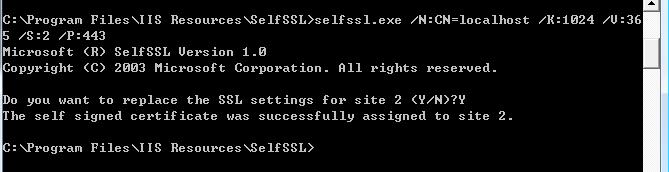
回到IIS,打開Server Certificates,發(fā)現(xiàn)證書已創(chuàng)建成功,如圖:

四、綁定證書到網(wǎng)站上
回到IIS,選中站點(diǎn),右鍵,選擇Edit Bindings,如圖:
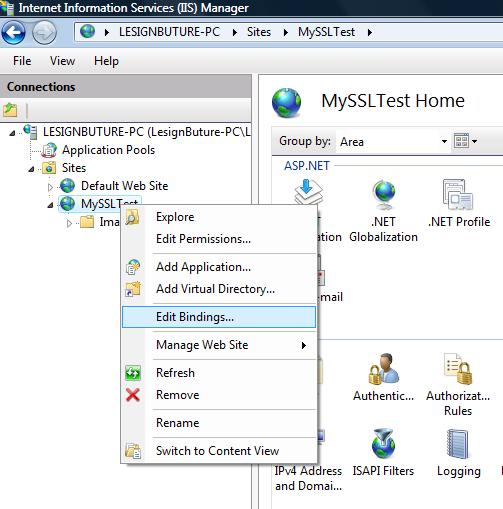
點(diǎn)擊Add按鈕
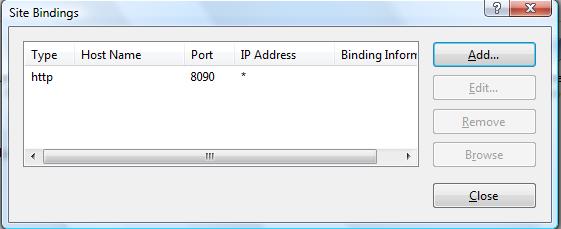
選擇Type為https的,并Edit,在彈出的界面里的SSL Certificate下,選擇我們剛才創(chuàng)建的證書,如圖:
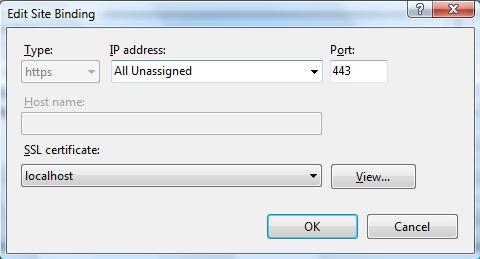
再次回到IIS,選中站點(diǎn),選擇SSL Settings,如圖:

打開SSL Settings之后,做出如下選擇:
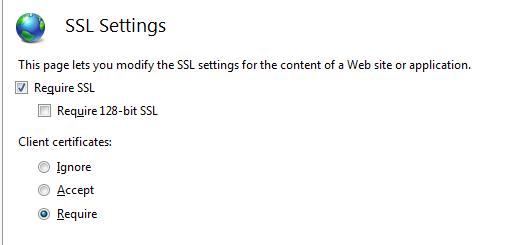
再一次打開我們的網(wǎng)站,發(fā)現(xiàn)提示該網(wǎng)站不安全,見下圖:

當(dāng)然,你如果設(shè)置SSL Settings如下,則打開網(wǎng)站的時(shí)候是這樣的:
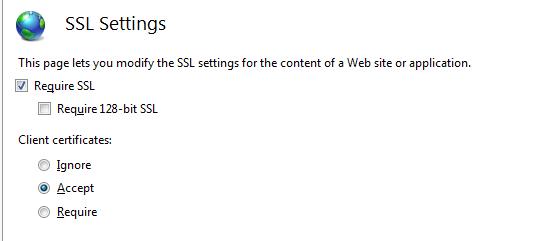
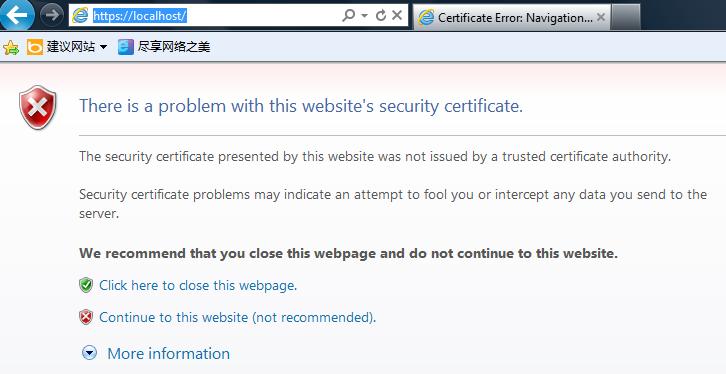
我們創(chuàng)建的證書,Issued To,Issued By都是同一個(gè),這種叫做根證書,該證書需要存放在Trusted Root Certification Authorities目錄下,網(wǎng)站才會被信任,這可以通過certmgr.msc查看。那么如何讓SSL驗(yàn)證通過呢,即如何讓鎖形安全標(biāo)志出來呢,有兩種方法:
1.點(diǎn)擊圖中紅色框處:

出現(xiàn)下面的小彈出框:
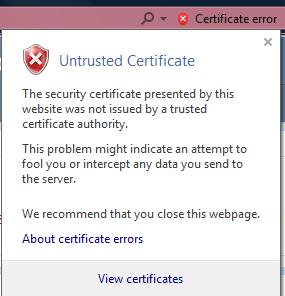
點(diǎn)擊上圖中的“View certificates”:
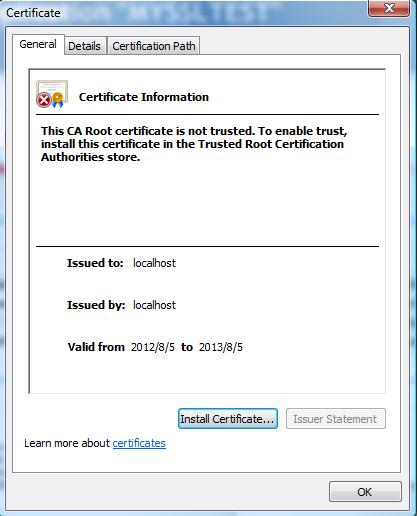
點(diǎn)擊上圖中的“Install Certificate”:
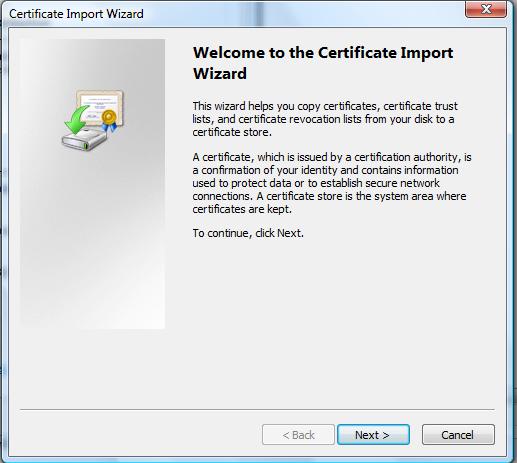
點(diǎn)擊“Next”:
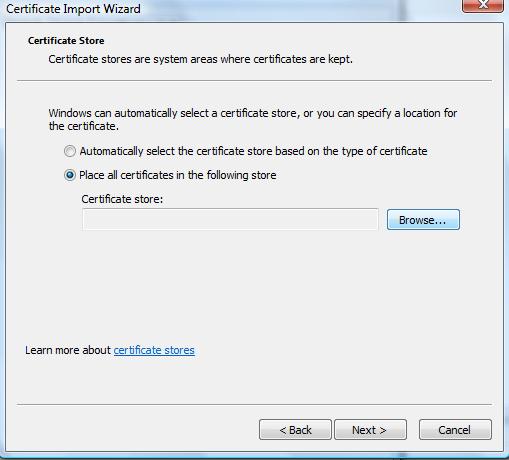
點(diǎn)擊上圖中的“Browse”:
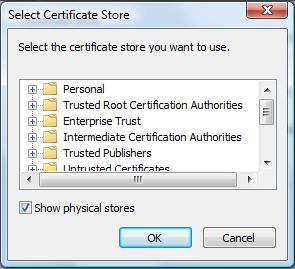
選擇上圖中的“Show physical stores”,并選擇“Trusted Root Certification Authorities”:
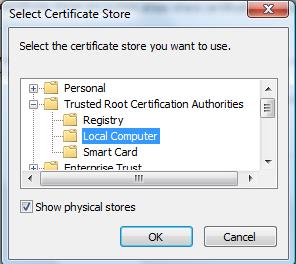
然后一路點(diǎn)擊ok和完成,直到出現(xiàn)“The import was successful”。
這時(shí),我們打開Certmgr.msc,發(fā)現(xiàn)證書已成功導(dǎo)入。
此時(shí),打開網(wǎng)站鏈接https://localhost,發(fā)現(xiàn)鎖形安全標(biāo)志已出現(xiàn):

2.回到IIS,打開Server Certificates,選中我們創(chuàng)建的證書,右鍵,導(dǎo)出證書,見圖:
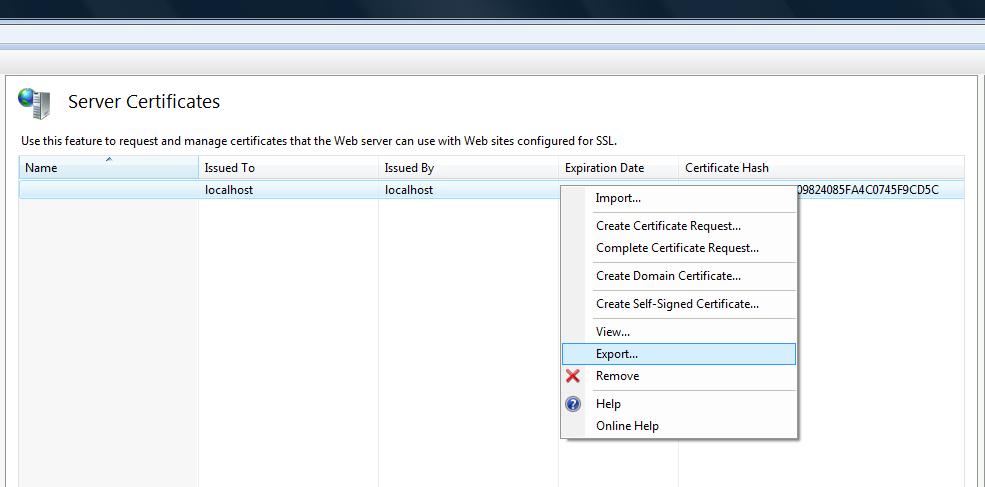
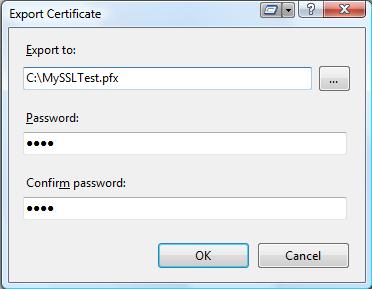
點(diǎn)擊OK之后,會在C盤目錄下看到MySSLTest.pfx文件。

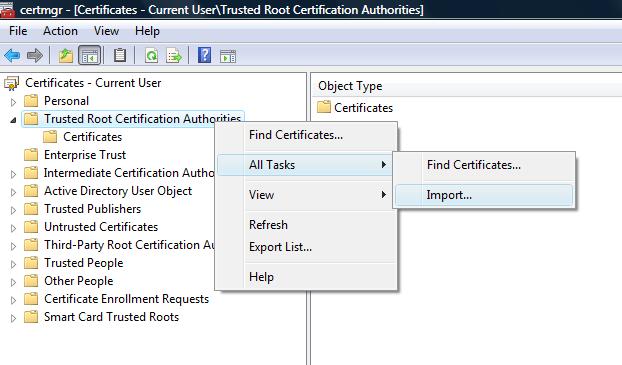
在 開始-運(yùn)行 里輸入certmgr.msc,打開Certificate Manager,找到Trusted Root Certification Authorities目錄,
并右鍵,選擇All Tasks,然后選擇Import:
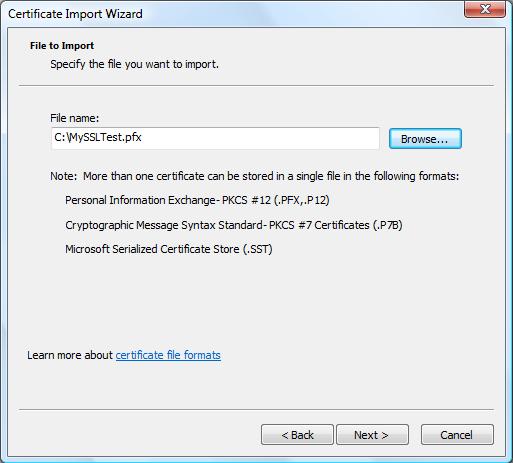
選擇我們剛剛保存的文件MySSLTest.pfx:
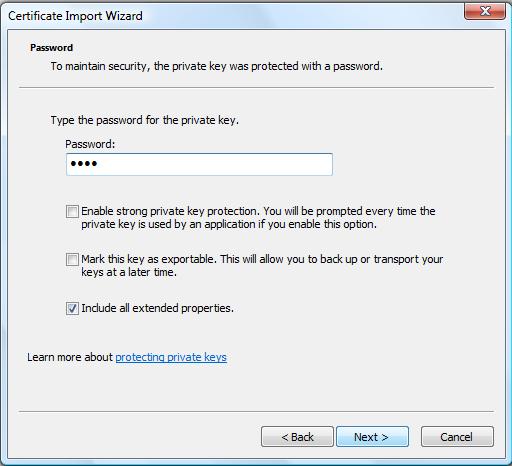
點(diǎn)擊Next,輸入密碼:
點(diǎn)擊Next:
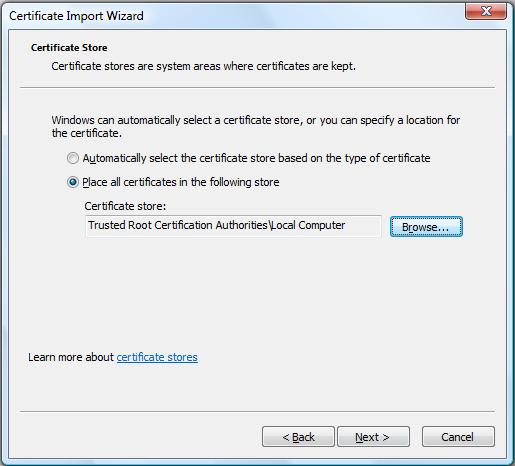
一路點(diǎn)擊Next和Finish,直到出現(xiàn)“The import was successful”:
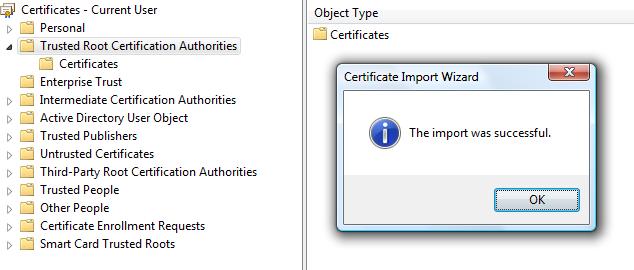
此時(shí),打開網(wǎng)站鏈接https://localhost,發(fā)現(xiàn)鎖形安全標(biāo)志已出現(xiàn):
全文完
1.軟件源碼推廣展示:目的展示軟件相關(guān)功能,接收技術(shù)學(xué)習(xí)者測試、測評;
2.教程課程信息展示:展示課程信息,傳授課程各階段內(nèi)容;
3.設(shè)計(jì)素材圖片展示:展示素材設(shè)計(jì)理念、思維方式、傳播設(shè)計(jì)理念;
4.福利優(yōu)惠信息展示:分享各類最新的福利信息,各種優(yōu)惠信息展示;
以上分享目的僅供學(xué)習(xí)、參考使用,請勿用于其他用途,如果想商業(yè)使用或者代理,請自行聯(lián)系版權(quán)方獲取授權(quán)。任何未獲取授權(quán)的商業(yè)使用與本站無關(guān),請自行承擔(dān)相應(yīng)責(zé)任。
本站不存儲任何資源文件,敬請周知!
如果您認(rèn)為本頁信息內(nèi)容侵犯了您的相關(guān)權(quán)益(包含但不限于:著作權(quán)、首發(fā)權(quán)、隱私權(quán)等權(quán)利),或者您認(rèn)為自己是此信息的權(quán)利人但是此信息不是自己發(fā)布的,可以直接版權(quán)舉報(bào)投訴,我們會根據(jù)網(wǎng)站注冊協(xié)議、資源分享協(xié)議等協(xié)議處理,以保護(hù)您的合法權(quán)益。
本網(wǎng)站采用 BY-NC-SA 協(xié)議進(jìn)行授權(quán) 轉(zhuǎn)載請注明原文鏈接:在win2008 r2 英文版 IIS7.5上配置Https,SSL的方法