侵權舉報/版權申訴
如何安裝本地回環網卡隨著widow8的正式發布,很多IT同行已開始使用。老方也不例外。由于本人的機器配置還算不錯,在此上安裝了VMwaeWokaio9,進行了很多測試。根據組......
以下是【智者】分享的內容全文:
以下是【智者】分享的內容全文:
如何安裝本地回環網卡 隨著windows8的正式發布,很多IT同行已開始使用。老方也不例外。
由于本人的機器配置還算不錯,在此上安裝了VMware Workstation 9,進行了很多測試。
根據組網的需要,不免要用到如在windows 7上的本地回環網卡。
在windows 7的本地回環網卡的安裝方法老方已在BLOG中介紹過。
在windows 8中有何不同呢?
這兩種系統上的安裝方式均相同,均可以通過設備管理器及命令行的方式來進行。
但不同之處在于“本地回環網卡名稱”的變化:
方法一:通過設備管理器進行
1. 打開設備管理器,按下圖操作
設備管理器—機器名—右健—添加過時硬件 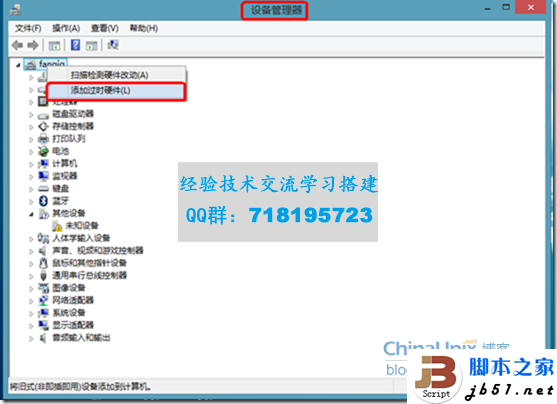
2. 點擊“添加過時硬件”后,就出現如下圖所示界面:
本界面接下來的操作和我介紹的第二個方法有同樣的界面,待會整合在一起介紹。
方法二:通過命令行進行
1. 鼠標放置在左下角,當顯示“開始”菜單時,右鍵,運行。
在運行框中輸入hdwwiz(硬件安裝向導) 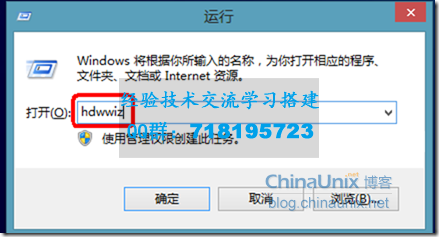
2. 確定后,出現的界面和方法一中的第二個圖一樣。
接下來的操作就是兩種方法都一樣的步驟了:
3. 方法一的第二個圖示,按“下一步”,勾選“安裝我手動從列表選擇的硬件(高級)”。
4. 下圖中,選擇“網絡適配器”,下一步。
5. 下圖中,左側指定“Microsoft”,右側選擇“Microsoft KM-TEST”,下一步。 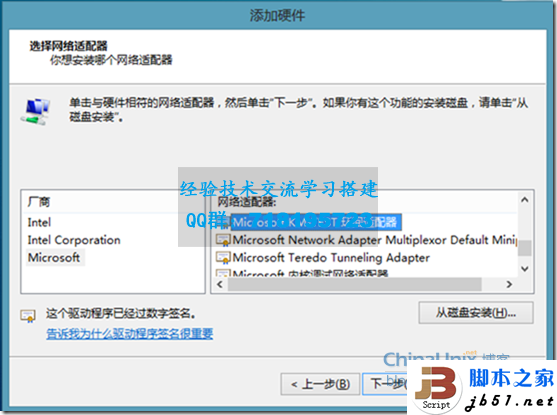
6. 下圖中,保持默認,下一步。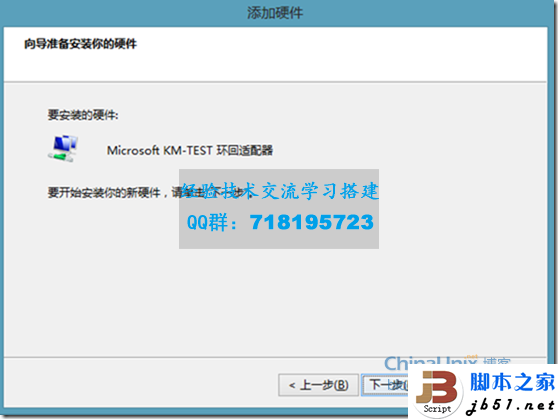
7. 下圖中,單擊“完成”,已完成本地回環網卡的安裝。
8. 安裝后的網卡及屬性 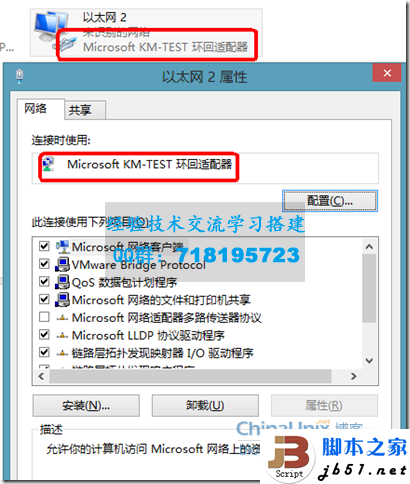
金聰線報提示:[ Windows 8上安裝本地回環網卡的方法 ] 僅為會員分享交流,僅供學習、參考使用,請勿用于其他用途,如果想商業使用或者代理,請自行聯系版權方獲取授權。任何未獲取授權的商業使用與本站無關,請自行承擔相應責任。
本站不存儲任何資源文件,敬請周知!
本網站采用 BY-NC-SA 協議進行授權 轉載請注明原文鏈接:Windows 8上安裝本地回環網卡的方法
本站不存儲任何資源文件,敬請周知!
此資源僅供個人學習、研究使用,禁止非法轉播或商業用途,請在獲取后24小時內刪除,如果你覺得滿意,請尋求購買正版或獲取授權!
免責申明:本站僅提供學習的平臺,所有資料均來自于網絡分享線索,版權歸原創者所有!本站不提供任何保證,并不承擔任何法律責任,如果對您的版權或者利益造成損害,請提供相應的資質證明,我們將于3個工作日內予以處理。版權申訴相關說明本網站采用 BY-NC-SA 協議進行授權 轉載請注明原文鏈接:Windows 8上安裝本地回環網卡的方法
上一篇: win10系統如何設置虛擬回環