侵權舉報/版權申訴
以下是【浮舟】分享的內容全文:
利用arcgis批量導入cad的方法
一、 ArcGIS按需求屬性批量導出shp文件中某屬性相同的圖斑
此方法同樣適用于批量將一個shp數據中的圖斑單獨導出。
例如,我們有一個世界行政區劃的shp文件(圖一),我們想從中提取出每個國家的行政區劃數據。使用split工具可以快速的實現這一目的。
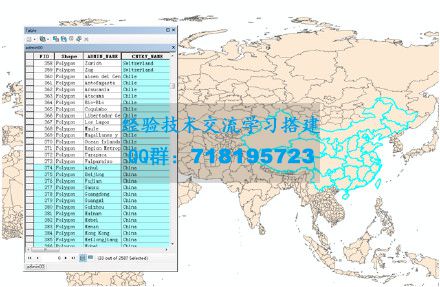
圖一
具體操作:ArcToolbox→Analysis Tools→Extract→Split。自己分割自己,分割字段為國家名,選擇一個目標文件夾即可(圖二)。結果以分割字段命名(圖三)。
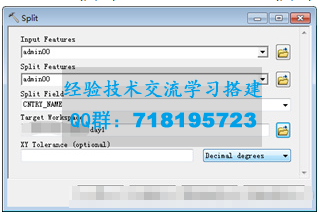
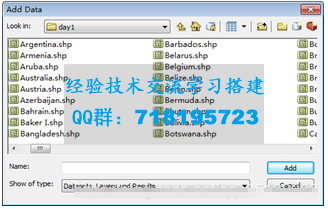
圖二 圖三
注意:當分割字段中有類似&.-,等無效字符時,包含該類字符的對象將不能被分割出來(圖四)。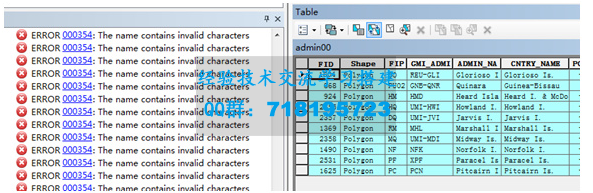
圖四
二、 ArcGIS批量的將多個shp數據轉為CAD格式
在上一步操作中我們已經將每個國家的行政區劃數據單獨導出,現在我們要將這每個國家的shp數據轉換為CAD數據。使用ArcGIS的Spatial ETL Tool工具可以快速的實現這一目的。
首先,要安裝好一開始所說的那個Data Interoperability模塊,在ArcMap菜單欄Customize→Extensions下激活Data Interoperability模塊。
然后,在Catalog中toolboxes的Mytoolbox下新建一個Toolbox(圖五);再在新建的Toolbox下新建Spatial ETL Tool。接下來就會彈出創建轉換向導。
圖五
1.選擇源數據的數據格式。可以在下方的search框中搜索格式(圖六)。Next。
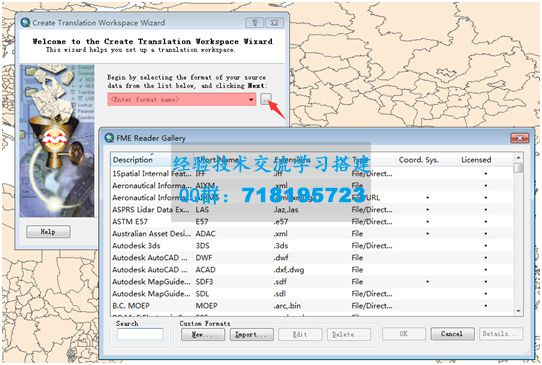
圖六
2.選擇源數據。
3.選擇目標格式。一路默認到finish。選擇輸入的全部要素。
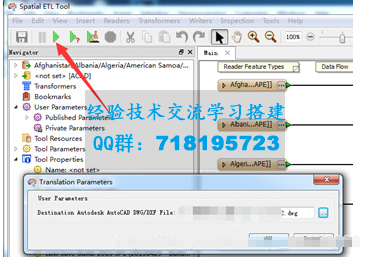
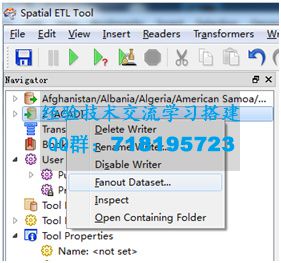
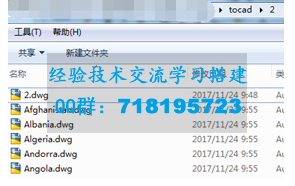
4.點擊運行,彈出Translation Parameters對話框,設置目標CAD的路徑和名稱(圖七)。得到一個寫出(writer)數據集,在這個數據集上右鍵選擇Fanout Dataset(圖八),在彈出的“Edit Fanout Dataset Parameters”中設置Fanout Dataset為Yes;設置扇出文件夾;扇出文件命名前綴;扇出基于的屬性,源數據的國家名存儲在CNTRY_NAME字段中,因此選擇該字段;扇出命名后綴(圖九)。再次運行,得到結果(圖十)。需要注意的是,在這個操作中所使用的實驗源數據屬性表一致。
圖七 圖八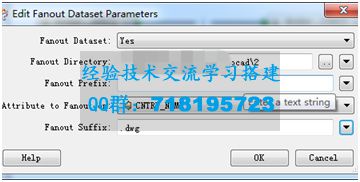
圖九 圖十
三、ArcGIS批量導出一個shp數據中的單個圖斑的DWG\DXF格式(批量一對多格式轉換)
例如,根據中國的行政區劃shp數據得到各個省的DXF格式的數據。
通過操作一,我們得到了每個國家的行政區劃數據,現在利用其中的China數據繼續進行。
1.新建Spatial ETL tool。在向導中選擇設置源數據格式,源數據,目標數據格式。
2.在寫出(Writer)數據集上右鍵選擇Fanout Dataset,設置參數,在Fanout Suffix輸入.dwg或.dxf即可轉換出對應格式的數據(圖十一)。OK。點擊運行,彈出Translation Parameters對話框,設置目標CAD的路徑和名稱(任意命名,因為在此處設置的目標CAD數據將不會輸出)(圖十二)。
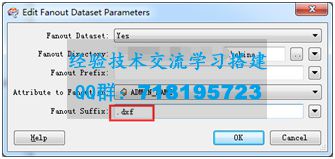
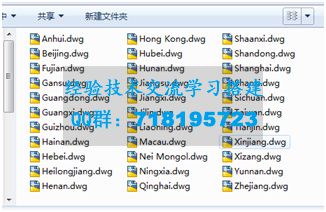
圖十一 圖十二
本站不存儲任何資源文件,敬請周知!
本網站采用 BY-NC-SA 協議進行授權 轉載請注明原文鏈接:利用arcgis批量導入cad的方法